Klik Like !
×
Tampilkan postingan dengan label SOFTWARE. Tampilkan semua postingan

CARA MEMBUAT INSTALLER USB WINDOWS 7 UNTUK UEFI

OPECK MAPAN, Jika anda membeli komputer yang preinstalled Windows 8 dan bermaksud untuk menggunakan Windows 7, maka anda bisa melakukannya. Tapi ingat, pada umumnya komputer yang preinstalled Windows 8 telah menggunakan UEFI. Untuk itu, jika anda bermaksud melakukan instalasi Windows 7 menggunakan USB Flash Disk, maka anda harus membuat installer USB Windows 7 yang sesuai untuk UEFI. Cara membuat installer USB Windows 7 untuk UEFI adalah sebagai berikut:

1. Buka Command Prompt sebagai Administrator.

2. Ketik perintah berikut dalam Command Prompt dengan masing- masing menekan "Enter".

diskpart
list disk, perhatikan nomer USB Flash Disk.
select disk *, dimana * adalah nomer USB Flash Disk.
clean
create partition primary
format fs=fat32 quick
active
assign
list volume, perhatikan huruf untuk USB Flash Disk.
exit


3. Selanjutnya copy semua file dari DVD Windows 7 ke USB Flash Disk yang telah anda persiapkan tadi. Jika anda menggunakan Windows 7 dalam bentuk ISO, maka anda bisa mount terlebih dahulu, kemudian copy semua file-nya ke USB Flash Disk.


4. Kemudian copy folder "Boot" yang berada dalam folder "Microsoft" ke dalam folder "Efi".


5. Selanjutnya gunakan 7-Zip dan navigasi ke USB Flash Disk\sources\instal.wim\1\Windows\Boot\EFI\bootmgfw.efi. Pilih "bootmgfw.efi" lalu klik "Copy" ke "Desktop", kemudian Rename "bootmgfw.efi" menjadi "bootx64.efi".


6. Selanjutnya Copy atau Move "bootx64.efi" ke folder efi\boot, yaitu folder yang anda Copy sebelumnya pada langkah ke- 4.


Dengan selesainya langkah ke- 6, maka anda sudah bisa menggunakan installer USB Windows 7 tersebut untuk melakukan instal Windows 7 pada komputer UEFI. Jangan lupa disable "Secure Boot" dalam UEFI terlebih dahulu sebelum melakukan instalasi Windows 7, lihat Mengenal Dan Disable Secure Boot UEFI.
thumbnail Title: CARA MEMBUAT INSTALLER USB WINDOWS 7 UNTUK UEFI
Posted by:opeck mapan
Published :2014-01-12T11:09:00+07:00
Rating: 3.5
Reviewer: 5 Reviews
CARA MEMBUAT INSTALLER USB WINDOWS 7 UNTUK UEFI
Posted by: Opeck Mapan
OPECK MAPAN, Updated at: 11.09

RESET PASSWORD WINDOWS MENGGUNAKAN HIREN'S BOOT CD

OPECK MAPAN - bagaimana mereset password windows (NT/2000/XP/Vista/7) menggunakan Hirens BootCD 15.1. Pada postingan sebelumnya, Anda harus membuat password reset disk melaui windows 7, namun akan menjadi kendala jika disk yang Anda buat sebelumnya mengalami masalah seperti bad sector atau terinfeksi virus, jangan khawatir karena berikut ini akan saya bagikan untuk Anda alternatif lain, reset password windows menggunakan Hiren's BootCD 15.1.

Hiren's BootCD banyak digunakan oleh para teknisi komputer, karena banyak tools yang sangat berguna di dalamnya seperti Partition Tools, Backup Tools, Password & Registry Tools, Recovery Tools, Testing Tools, Hardisk Tools serta System Info Tools dan masih banyak lagi yang lainnya.

Kasus lost password windows, seperti lupa paswword sering dialami oleh pengguna komputer, hal ini banyak terjadi karena lalai untuk mencatat password yang baru saja di ganti.  Satu-satunya cara yang sangat membosankan untuk mengatasi masalah ini adalah menginstal kembali OS windows pada komputer Anda dan ini akan memakan waktu 2 sampai 3 jam, Anda pun harus menginstal Aplikasi serta Driver perangkat keras dan seluruh device yang terpasang pada kompuer Anda.  Hiren's BootCD adalah boot disk utility yang akan membantu Anda menyelesaikan masalah ini tanpa harus menginstall ulang OS windows, driver serta aplikasi yang Anda gunakan.

Riset yang saya lakukan adalah mengganti dan menghapus password logon windows pada windows XP dan Windows 7 menggunakan Hiren's BootCD 15.1 sukses 100%, setelah sebelumnya kedua versi windows ini saya install di Virtual Macine menggunakan Oracle VirtualBox.  Agar pembahasan tidak berpanjang lebar, berikut ini cara mereset password logon windows menggunakan Hiren's BootCD 15.1

Cara Reset Password Windows Menggunakan Hiren's Boot CD

  • Setelah Hiren's loading dengan sempurna pilih menu Mini Windows XP seperti gambar di bawah

unakan Hiren's BootCD 15.1

Sebelumnya Anda sudah harus memiliki Utility ini, silahkan Download Hiren's BootCD versi terbaru, extract hasil download menggunakan WinRAR atau WinZip, lihat Readme atau Petunjuk Instalasi yang terdapat di dalamnya untuk membuat CD Boot atau Anda dapat membuat Hiren's BootCD dalam USB Flash Drive seperti yang saya lakukan.
  • Masukkan CD/DVD yang telah berisi Hiren's BootCD ke dalam CD/DVD Room pada komputer Anda atau tancapkan Hiren's BootCD dalam USB Flash Drive pada USB port di komputer Anda.
  • Restart PC, tekan tombol F12 atau F9 untuk memilih booting from CD/DVD atau USB, tiap type komputer mungkin akan berbeda, pelajari Boot Menu pada komputer yang Anda gunakan.
    mini windows xp
    • Tunggu beberapa saat sampai Mini Windows XP loading dengan sempurna, klik tombol Start dan pilih HBCD Menu
    hbcd menu
    • Selanjutnya pilih menu Programs >> Password / Keys >> Windows Login >> NTPWEdit (Reset XP/Vista/7 User Password)
    menu programs
    • Pada jendela NTPWEdit arahkan pencarian file SAM di Local Disk pada komputer Anda.
    browse
    • Biasanya Local Disk akan di map ke drive [D:] atau ke [E:] tergantung jumlah partisi hardisk pada komputer yang Anda gunakan.
    windows config
    • Arahkan pencarian ke folder Windows\System32\config dan pilih file SAM, selanjutnya klik tombol Open
    file sam
    • Perhatikan daftar user pada jendela NTPWEdit pilih user yang sering Anda gunakan, atau user yang akan di reset password-nya dan klik tombol Change Password.
    user windows
    • Ganti Password sesuai keinginnan Anda atau jika Anda ingin mengosongkan passwordnya biarkan field New password dan field Verify kosong, lalu klik tombol OK
    reset password
    • Langkah selanjutnya, jangan lupa menekan tombol Save Changes untuk menyimpan perubahan.
    save changes
    • Sampai di sini proses Reset Password Windows Menggunakan Hiren's BootCD selesai silahkan Shutdown Mini Windows XP dan restart komputer Anda, pastikan password telah berubah atau telah kosong.

    thumbnail Title: RESET PASSWORD WINDOWS MENGGUNAKAN HIREN'S BOOT CD
    Posted by:opeck mapan
    Published :2013-10-21T21:14:00+07:00
    Rating: 3.5
    Reviewer: 5 Reviews
    RESET PASSWORD WINDOWS MENGGUNAKAN HIREN'S BOOT CD
    Posted by: Opeck Mapan
    OPECK MAPAN, Updated at: 21.14

    CARA INSTAL WINDOWS XP DI VIRTUALBOX BESERTA GAMBAR

    Cara Instal Windows XP di VirtualBox Beserta Gambar
    Kini saatnya OPECK MAPAN menunjukkan cara instal Windows XP di VirtualBox. Sebenarnya caranya hampir sama, namun OPECK MAPAN akan menjelaskannya untuk kamu.

    Cara Instal Windows XP di VirtualBox Beserta Gambar

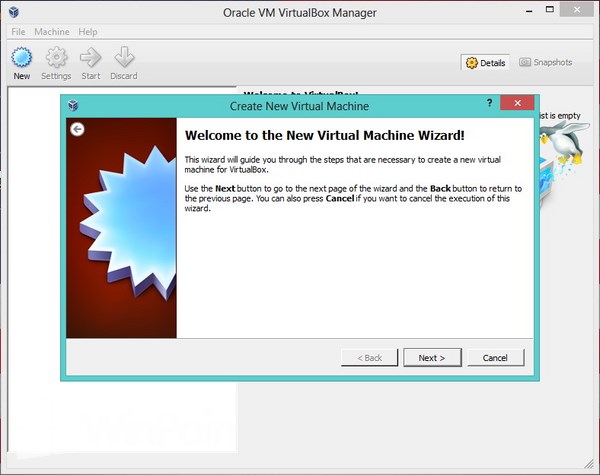
    Pertama-tama buka VirtualBox dan klik New, akan muncul window untuk membuat virtual machine dan klik Next.
    Cara Instal Windows XP di VirtualBox Beserta Gambar

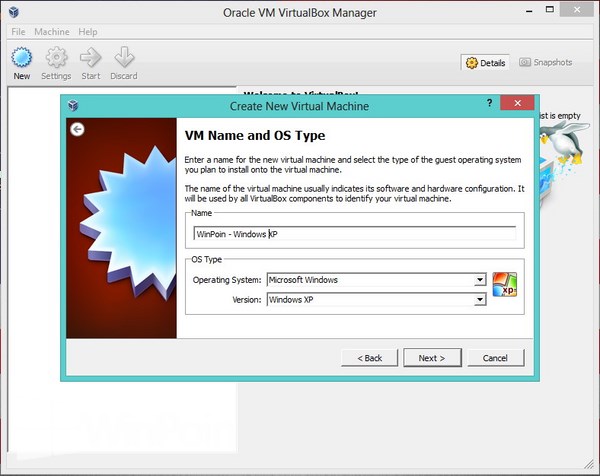
    Beri nama komputer virtual yang akan kamu buat dan pilih sistem operasi Microsoft Windows yang berkategori Windows XP. Klik Next setelah itu.
    Cara Instal Windows XP di VirtualBox Beserta Gambar

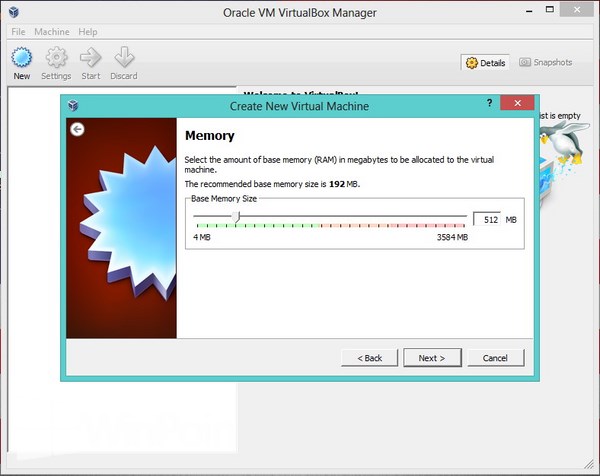
    Lalu tentukan memory RAM untuk komputer virtual yang kamu buat.
    Cara Instal Windows XP di VirtualBox Beserta Gambar

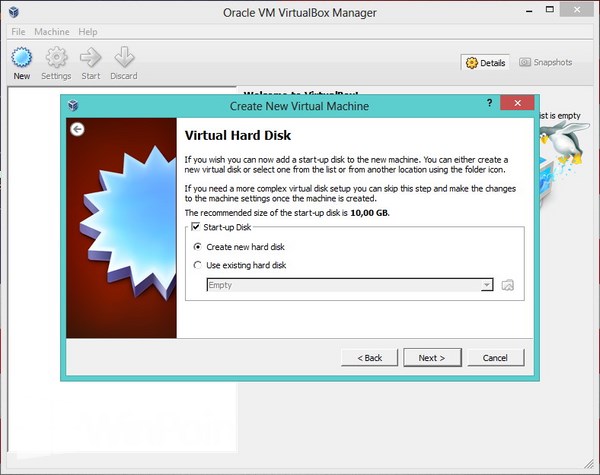
    Kemudian langkah selanjutnya kamu akan disuruh membuat virtual hardisk untuk menyimpan file komputer virtual kamu, ada dua pilihan disini. Kamu bisa memilih Create new hard disk untuk membuat hardisk baru, jika kamu sudah hardisk virtual tinggal pilih Use existing hard disk dan klik Next jika sudah.
    Cara Instal Windows XP di VirtualBox Beserta Gambar

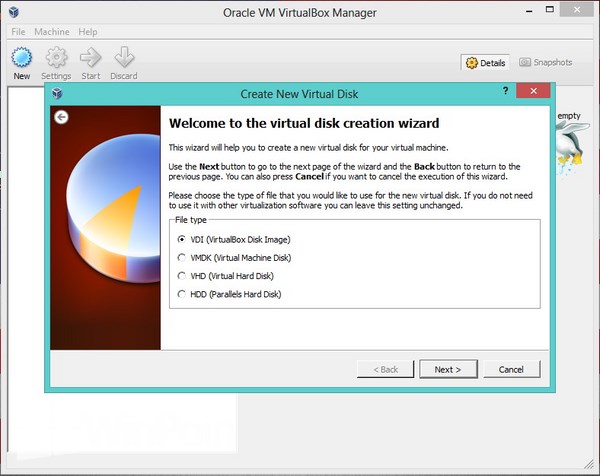
    Pilih format virtual hardisk yang kamu inginkan, umumnya orang-orang menggunakan VDI atau VHD, klik Next.
    Cara Instal Windows XP di VirtualBox Beserta Gambar

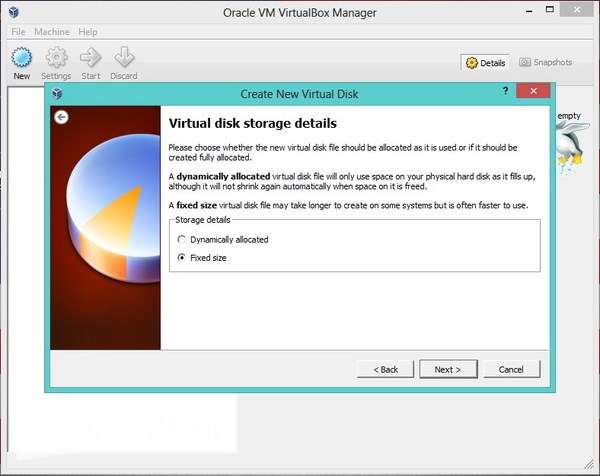
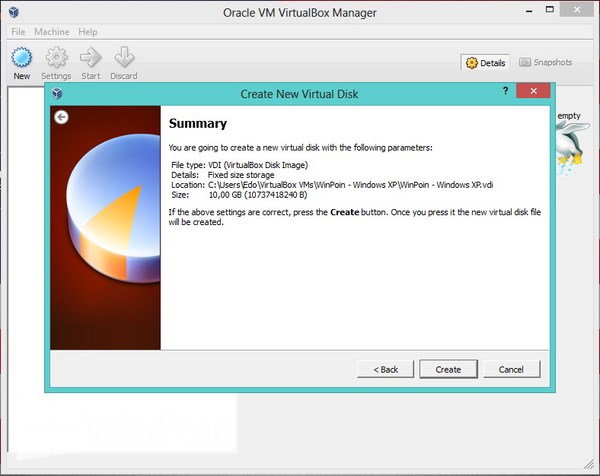
    Setelah itu kamu akan disuruh memilih tipe virtual disk, WinPoin menggunakan Fixed size.
    Cara Instal Windows XP di VirtualBox Beserta Gambar

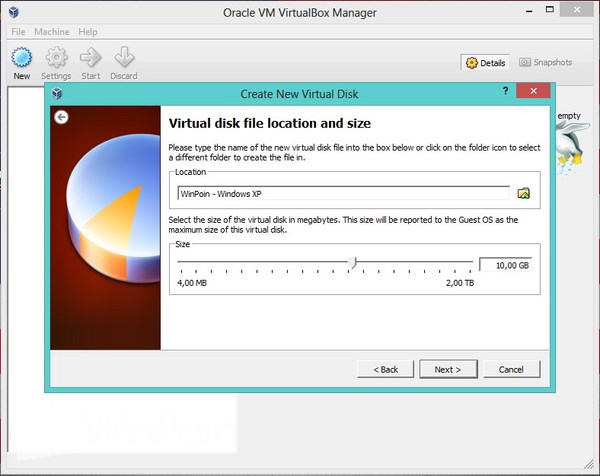
    Kemudian pada langkah ini kamu akan disuruh untuk mengatur besar hardisk yang kamu inginkan, klik Next untuk ke langkah selanjutnya.
    Cara Instal Windows XP di VirtualBox Beserta Gambar

    Pada langkah ini kamu siap untuk membuat komputer virtual, klik Create.
    Cara Instal Windows XP di VirtualBox Beserta Gambar

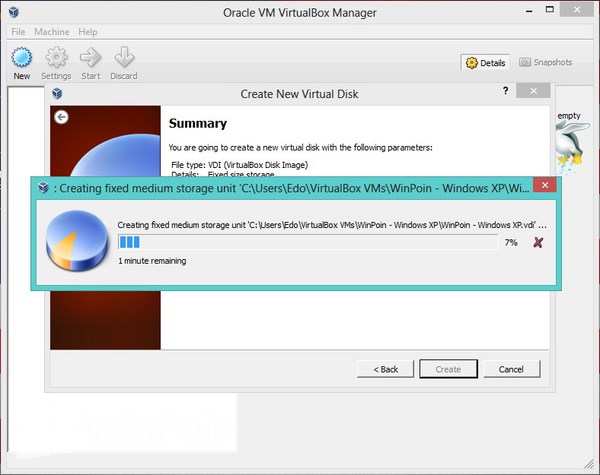
    Tunggu sampai proses 100%, proses ini termasuk memakan waktu yang lama tergantung setting hardisk dan RAM yang kamu atur.
    Cara Instal Windows XP di VirtualBox Beserta Gambar

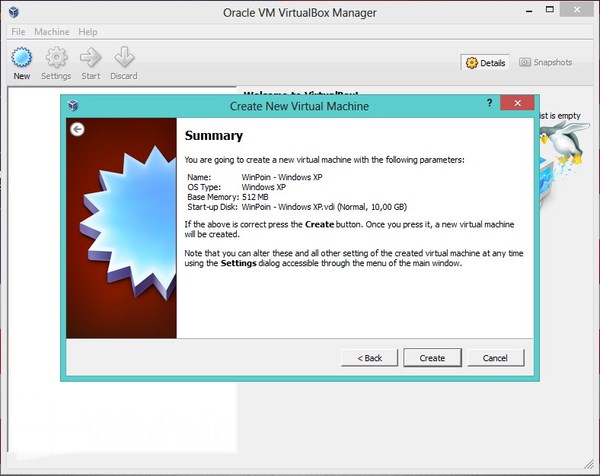
    Setelah itu akan muncul window untuk membuat virtual machine lagi dan klik Create.
    Cara Instal Windows XP di VirtualBox Beserta Gambar

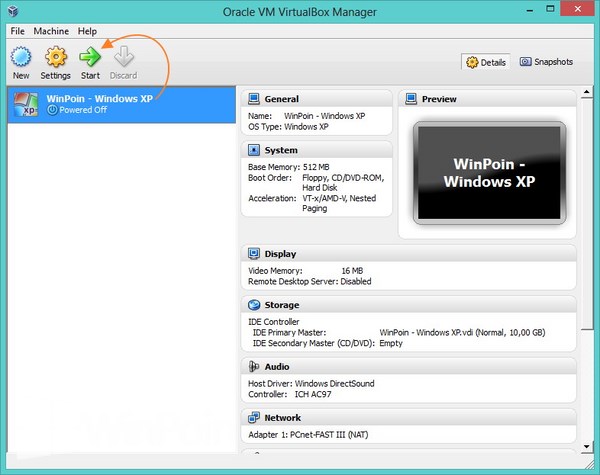
    Sekarang komputer virtual sudah selesai kamu buat dan sekarang saatnya menginstall sistem operasi untuk komputer virtual ini. Klik komputer virtual tersebut dan pilih Start.
    Cara Instal Windows XP di VirtualBox Beserta Gambar

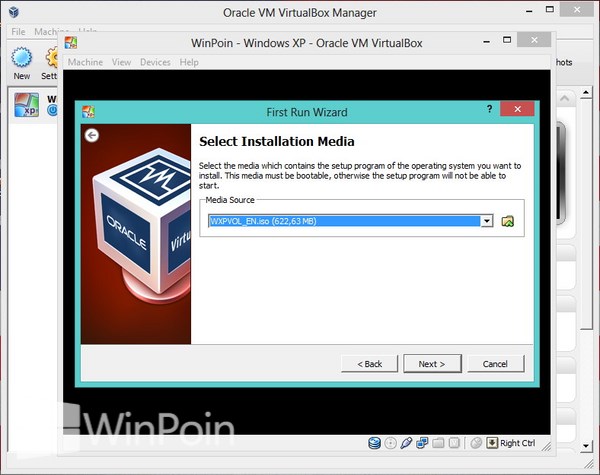
    Kemudian pada kolom media source masukkan file ISO dari installasi Windows XP dan klik Next.
    Cara Instal Windows XP di VirtualBox Beserta Gambar

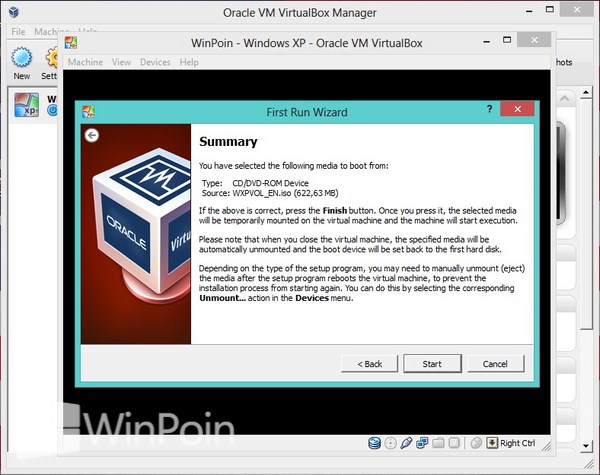
    Lalu klik Start untuk memulai installasi.
    Cara Instal Windows XP di VirtualBox Beserta Gambar

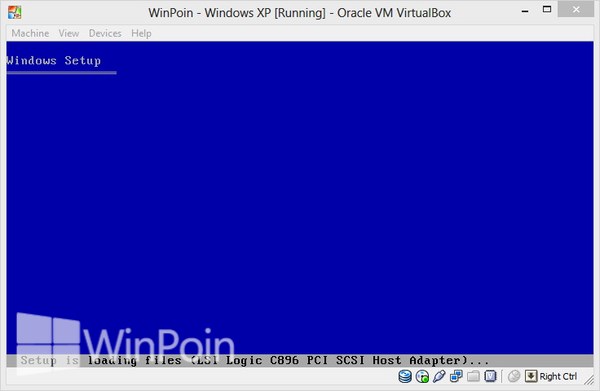
    Tarattt…kamu telah berhasil membuat komputer virtual dengan Windows XP di dalamnya, sekarang kamu tinggal melakukan proses installasi Windows XP seperti biasa.
    Cara Instal Windows XP di VirtualBox Beserta Gambar

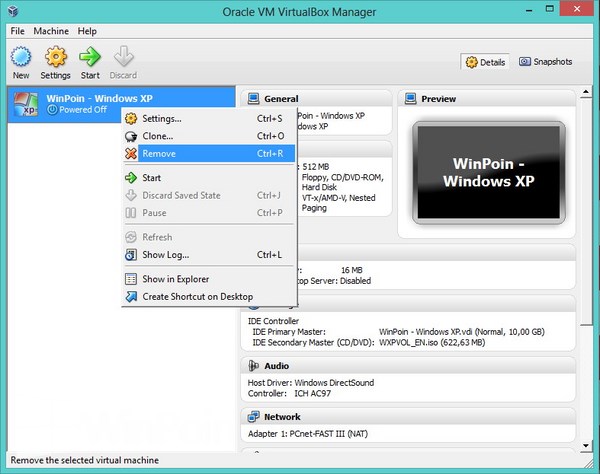
    Jika kamu ingin menghapus komputer virtual yang kamu buat di VirtualBox, klik kanan pada komputer virtual tersebut dan pilih Remove.
    Cara Instal Windows XP di VirtualBox Beserta Gambar

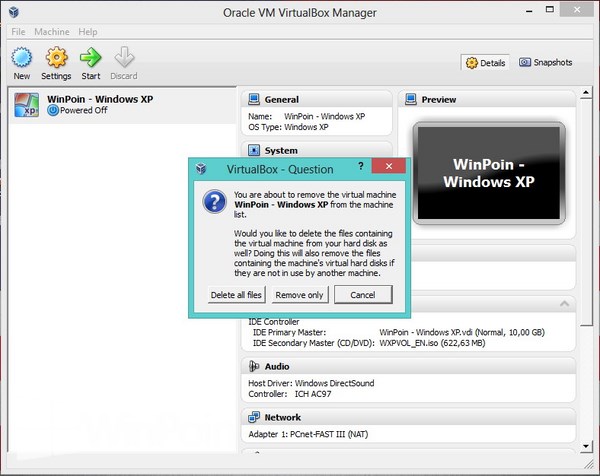
    Setelah itu akan muncul notif pilihan delete, jika kamu ingin menghapus semua file komputer virtual maka pilih Delete all files. Untuk menghapusnya dari VirtualBox kamu hanya perlu mengklik Remove only.
    Cara Instal Windows XP di VirtualBox Beserta Gambar

    Selamat Mencoba.

    Sumber : http://winpoin.com/cara-instal-windows-xp-di-virtualbox-beserta-gambar/
    thumbnail Title: CARA INSTAL WINDOWS XP DI VIRTUALBOX BESERTA GAMBAR
    Posted by:opeck mapan
    Published :2013-10-03T17:23:00+07:00
    Rating: 3.5
    Reviewer: 5 Reviews
    CARA INSTAL WINDOWS XP DI VIRTUALBOX BESERTA GAMBAR
    Posted by: Opeck Mapan
    OPECK MAPAN, Updated at: 17.23

    FIREFOX ULTIMATE OPTIMIZER PEMANGKAS MEMORI FIREFOX

    OPECK MAPAN, Para sobat pasti udah pada tau dunk browser firefox. Yup firefox digunakan karena fiturnya yang cepat serta banyak addon yang bisa ditambahkan di dalamnya. Namun yang menjadi masalah adalah ketika kita membuka tab firefox dengan cukup banyak penggunaan memori komputer akan menjadi sangat besar. Nah untuk mengatasi hal tersebut sekarang sobat bisa memakai program Firefox Ultimate Optimizer.
    Firefox ultimate optimizer adalah program yang dapat memangkas penggunaan memori firefox sobat dengan sangat baik coba sobat perhatikan penggunaan firefox di komputer gw sebelum menggunakan ultimate firefox optimizer

    Firefox Ultimate Optimizer Pemangkas Memori Firefox!!
    terlihat firefox gw menggunakan memori sebesar 71.000 Kb memori yang amat besar sob padahal gw hanya membuka 2 tab firefox. Coba bandingkan setelah gw menggunakan Firefox Ultimate Optimizer


    Firefox Ultimate Optimizer Pemangkas Memori Firefox!!
     
    wow.. amazing memori yang terpakai hanya 3.200 Kb sebuah pemangkasan memori yang amat dahsyat dan membuka beberapa tab pun gak akan menjadi masalah sob hehehe ^^ jadi nih program Firefox Ultimate Optimizer bener-bener pemangkas firefox paling mantep menurut gw sob. Support Windows XP / Windows 7 32 dan 64 bit.

    Udah gak sabar pengen coba download aja di mari sob. caranya sobat cuman jalanin programnya dan di buat jalan setiap kali start windows dan dijamin firefox sobat akan tetap ngebut dengan penggunaan memori yang amat kecil hehehe


    Firefox Ultimate Optimizer Pemangkas Memori Firefox!!  

    Firefox Ultimate Optimizer | Size: 1 MB
      Firefox Ultimate Optimizer Pemangkas Memori Firefox!!

     Sumber : http://ad4msan.com/firefox-ultimate-optimizer-pemangkas-memori-firefox
    thumbnail Title: FIREFOX ULTIMATE OPTIMIZER PEMANGKAS MEMORI FIREFOX
    Posted by:opeck mapan
    Published :2013-07-12T02:28:00+07:00
    Rating: 3.5
    Reviewer: 5 Reviews
    FIREFOX ULTIMATE OPTIMIZER PEMANGKAS MEMORI FIREFOX
    Posted by: Opeck Mapan
    OPECK MAPAN, Updated at: 02.28

    PHOTOCOPIER PRO MEMBUAT KOMPUTER JADI MESIN FOTOCOPY

    OPECK MAPAN, Satu lagi software yang unik sob namanya Photocopier Pro. Software ini dapat membuat komputer sobat menjadi seperti mesin Fotocopy sehingga dapat dipakai sebagai alternatif pengganti mesin fotocopy. Prinsip kerja dari software ini adalah memanfaatkan scanner sebagai input gambar dan printer sebagai pencetak. Selain itu, Photocopier Pro juga memiliki fitur yang sama dengan mesin fotocopy pada umumnya. Penasaran? yuk kita liat

    Apa itu Photopcopier Pro?
    Photocopier Pro adalah software yang dapat membuat komputer seperti mesin fotocopy dengan fitur-fitur yang melimpah.

    Photocopier Pro Membuat Komputer Jadi Mesin Fotocopy!!

    Fitur-fitur Photocopier Pro:
    1. Menggunakan scanner sebagai input gambar dan printer sebagai pencetak
    2. Autoscale, dapat merubah ukuran hasil cetak
    3. Autocolor, pilihan warna hitam-putih atau berwarna
    4. Autobrigtness, pilihan tingkat kepekatan warna
    5. Ringan, tidak memakan resources komputer
    6. Support windows XP/ windows 7 32 bit dan 64 bit

    Photocopier Pro Membuat Komputer Jadi Mesin Fotocopy!!

    Photocopier Pro | Size: 3 MB

    Photocopier Pro Membuat Komputer Jadi Mesin Fotocopy!! 

    Sumber :  http://ad4msan.com/photocopier-pro-membuat-komputer-jadi-mesin-fotocopy
    thumbnail Title: PHOTOCOPIER PRO MEMBUAT KOMPUTER JADI MESIN FOTOCOPY
    Posted by:opeck mapan
    Published :2013-07-12T02:13:00+07:00
    Rating: 3.5
    Reviewer: 5 Reviews
    PHOTOCOPIER PRO MEMBUAT KOMPUTER JADI MESIN FOTOCOPY
    Posted by: Opeck Mapan
    OPECK MAPAN, Updated at: 02.13

    HIREN's BOOT CD 15.2

    OPECK MAPAN, Komputer sobat error? crash? dan ingin merepair dan memperbaiki sistem komputer dengan mudah? semua bisa dilakukan dengan bantuan Hiren’s BootCD 15.2 sob. Hiren’s BootCD 15.2 merupakan perangkat yang tepat buat sobat yang tak ingin komputernya bermasalah dalam waktu cukup lama. Hiren’s BootCD 15.2 adalah versi terbaru yang telah ditambahkan utility yang lebih baik dari versi sebelumnya sehingga akan mempermudah sobat untuk memperbaiki komputer sobat yang bermasalah. Penasaran sob?

    Apa itu Hiren’s BootCD 15.2?
    Hiren’s BootCD 15.2 adalah sebuah CD bootable yang berisi tool ajaib yang dapat digunakan untuk memperbaiki komputer di saat crash. Selain itu, Hiren’s BootCD juga dapat digunakan untuk membackup dan restore data pada partisi/drive komputer sobat.

    https://blogger.googleusercontent.com/img/b/R29vZ2xl/AVvXsEgqfnBA6Ls6ocsc_KWMmIGqfItKPDwrnZLTSSod6kzdu2ReAqDcaN9HJdVFEEtEcBj7FxI_-LTjl3ftYDDl2Jcx1xRH0o1k5E3JEOlko8sT8g1FvIreAHl0V7VAEoDu35s_IHXEJeS4afE/s1600/tn128162153218797528257.jpg


    Fitur-fitur Hiren’s BootCD 15.2:
    1. Partition Tool, tool ini digunakan untuk manajemen partisi harddisk.
    2. Backup dan recovery
    3. Antivirus tool
    4. Testing tool. Tool ini digunakan untuk memory tester, pengecekan kerusakan harddisk, dll.
    5. Password tool sebagai tool ampuh recovery dan modifikasi password windows seperti reset password administrator maupun modifikasi user lain.
    6. Support windows xp/7/8
    7. Support sistem 32 bit dan 64 bit
    8. Dan fitur mantap lainnya sob
    Silahkan dicoba Hiren’s BootCD 15.2 untuk memperbaiki komputer sobat yang bermasalah atau crash dijamin komputer sobat akan sehat kembali Hiren’s BootCD 15.2!! .

    Hiren’s BootCD 15.2!!


    Hiren’s BootCD 15.2 | Size: 592 MB

    Hiren’s BootCD 15.2!!

     Sumber : http://ad4msan.com/hirens-bootcd-15-2
    thumbnail Title: HIREN's BOOT CD 15.2
    Posted by:opeck mapan
    Published :2013-07-12T01:55:00+07:00
    Rating: 3.5
    Reviewer: 5 Reviews
    HIREN's BOOT CD 15.2
    Posted by: Opeck Mapan
    OPECK MAPAN, Updated at: 01.55

    WINDOWS 7 LOADER

    OPECK MAPAN, Windows 7 loader? apaan tuh y? nah bagi para sobat yang belum tau windows 7 loader adalah sebuah aplikasi yang dapat membuat windows 7 sobat yang belum genuine (asli) menjadi seperti genuine (asli) pengembangan windows 7 loader semakin pesat semenjak windows 7 dilepas ke pasar oleh microsoft. Nah windows 7 loader terbaru saat ini telah mencapai versi 2.1.4 Mau tau lebih jelas sob?
    Apa itu Windows 7 Loader?
    Windows 7 loader adalah aplikasi yang digunakan oleh jutaan orang di seluruh dunia, yang terkenal untuk melewati Microsoft WAT (Windows Aktivation Technologies) dan bisa dibilang mengeksploitasi aktivasi Windows paling aman yang pernah dibuat. Aplikasi itu sendiri menyuntikkan SLIC (Sistem Berlisensi Kode Internal) ke dalam sistem sobat sebelum boot Windows.


    http://tempusfugit.ca/techwatch.ca/images/daz_2_0.png


    Fitur-fitur Windows 7 Loader:
    1. Dapat dijalankan sebagai aplikasi mandiri
    2. Bekerja baik dengan semua bahasa sistem
    3. Argumen dukungan untuk silent instal
    4. Dapat digunakan untuk pra-aktivasi
    5. Aplikasi memeriksa integritas
    6. Dapat bekerja bersama Linux GRUB atau boot manager lain
    7. Bekerja dengan TrueCrypt dan jenis lainnya banyak aplikasi enkripsi hard drive
    8. sertifikat serials eksternal

    Silahkan di download versi yang selalu terbaru windows 7 loadernya supaya windows 7 sobat jadi asli.

    Windows 7 Loader!!


    Windows 7 Loader (2.2.1) | Size: 2 MB

    Windows 7 Loader!!

     Sumber : http://ad4msan.com/windows-7-loader
    thumbnail Title: WINDOWS 7 LOADER
    Posted by:opeck mapan
    Published :2013-07-12T01:40:00+07:00
    Rating: 3.5
    Reviewer: 5 Reviews
    WINDOWS 7 LOADER
    Posted by: Opeck Mapan
    OPECK MAPAN, Updated at: 01.40

    ONE MAN BAND SOFTWARE VIRTUAL KEYBOARD

    OPECK MAPAN, Sobat ingin bermain organ tunggal? Tapi tidak punya keyborad dan ingin berlatih dahulu sebelum membeli keyboard? Jangan bingung sob sekarang ada software yang dapat membuat komputer sobat seperti keyboard sungguhan yaitu One Man Band. One Man Band dapat memvirtualkan keyboard sungguhan sehingga semua pengaturan yang ada pada keyboard sungguhan juga ada pada One Man Band. One Man Band juga mendukung pengaturan style dari Yamaha sehinga style lagu yang telah dibuat pada keyboard dapat langsung digunakan pada One Man Band. Penasaran?

    Apa itu One Man Band?
    One Man Band adalah software virtual keyboard yang dapat memvirtualkan keyboard sungguhan dengan sangat bagus dan detail seperti aslinya

    One Man Band Software Virtual Keyboard!!

    Fitur-fitur One Man Band:
    1. Virtualisasi yang mantap
    2. Ringan
    3. Support sytle dari Yamaha
    4. Support sistem 32 bit dan 64 bit
    5. Support windows xp/7/8
    Silahkan dicoba sob One Man Band untuk berlatih menggunakan keyboard dan memperlancar kemampuan sobat dalam bermain keyboard.

    One Man Band Software Virtual Keyboard!!


    One Man Band | Size: 4 MB

    One Man Band Software Virtual Keyboard!! 

    Sumber : http://ad4msan.com/one-man-band-software-virtual-keyboard
    thumbnail Title: ONE MAN BAND SOFTWARE VIRTUAL KEYBOARD
    Posted by:opeck mapan
    Published :2013-07-12T00:40:00+07:00
    Rating: 3.5
    Reviewer: 5 Reviews
    ONE MAN BAND SOFTWARE VIRTUAL KEYBOARD
    Posted by: Opeck Mapan
    OPECK MAPAN, Updated at: 00.40

    Followers

    TUKER LINK

    OPECK MAPAN

    PARTNER LINK