Klik Like !
×

MEMBUAT HIREN BOOT CD MELALUI USB FLASHDISK

OPECK MAPAN, Assalamu'alaikum wr.wb. 
Hiren Boot CD adalah sebuah boot CD yang berfungsi untuk memantenance komputer dimanda didalamnya banyak sekali software atau tools yang dapat digunakan seperti antivirus, tools recovery, backup, service dll. Biasanya digunakan dengan boot melalui CD, tapi anda dapat membuatnya agar dapat boot melalui flasdisk bila anda menggunakan Netbook dimana tidak terdapat fasiltas DVD room.
Untuk menjalankan Hiren BootCD dari USB flash drive, pertama-tama, pengaturan BIOS Anda harus dikonfigurasi untuk mengubah urutan boot dari komputer Anda ke USB drive. Jika Anda mengalami masalah pada mengubah urutan boot di BIOS, silakan lihat Mengubah Boot Order dalam dokumen BIOS. Harap dicatat bahwa beberapa komputer mungkin tidak mendukung booting dari USB drive dan langkah-langkah di bawah ini bekerja hanya untuk yang versi Hiren BootCD 9.7 atau yang lebih baru.

Step1: Formating USB Flash Drive

Sebelum anda memformat flashdisk anda jangan lupa untuk membackup data yang ada di dalam flashdik anda, karena data pada flshdisk anda akan hilang
     1 Hubungkan flashdisk berkapasitas 512 MB ??atau lebih.
     2. Download dan jalankan USB Disk Storage Format (34 KB) . Ikuti langkah-langkah di screenshot di bawah ini:
      3. Kemudian setelah di klik START akan terlihat seperti gambar di bawah ini :


Step2: Install Grub4Dos ke USB Flash Drive

Download grub4dos.zip (187 KB)  ke sebuah folder. Ikuti langkan berikut :

     1. Klik kanan file zip, kemudian klik Extract All
     2. Kemudian klin Next
     3. Klik Next untuk mengekstrak file archive

Setelah selesai klik Finish.
Sekarang buka folder ‘grub4dos’. jalankan ‘grubinst_gui.exe’ didalam folder grub4dos lalu ikuti langkah berikut :
              1. Jalankan grub4dos
              2. Klik ‘Run’  jika Anda mendapat tampilan/pesan jendela Peringatan Keamanan
              3. Jika Anda tidak yakin letak driver partisi flashdisk anda, pilih drive dengan ukuran yang sama dengan USB flash drive milik anda.
  1. Setelah proses Instalasi selesai, akan muncul tampilan jendelan Dos. Tekan Enter untuk keluar dari jendela Dos
Step3: Copy File ke USB Flash Drive
       1. Masukan BootCD Hiren s (9,7 atau lebih baru) ke dalam CD Drive.
       2. Copy semuanya dari CD ke USB Flash Drive.
       3. Copy grldr dan menu.lst (dari folder HBCD CD) ke sub folder drive usb. Dimana isi dari USB Flash Drive akan terlihat seperti sebagai berikut:

Semoga Bermanfaat.
thumbnail Title: MEMBUAT HIREN BOOT CD MELALUI USB FLASHDISK
Posted by:opeck mapan
Published :2012-12-18T11:46:00+07:00
Rating: 3.5
Reviewer: 5 Reviews
MEMBUAT HIREN BOOT CD MELALUI USB FLASHDISK
Posted by: Opeck Mapan
OPECK MAPAN, Updated at: 11.46

APA BEDANYA DDR, DDR2, DAN DDR3 ?

OPECK MAPAN, RAM (Random Access Memory) dalam komputer berfungsi sebagai alat penyimpanan data yang dibutuhkan prosesor untuk menjalankan perintah pengguna komputer ketika menggunakan sebuah aplikasi.

ddr
 
Sebagai gambaran agar mudah dimengerti, saat komputer dihidupkan, prosesor mengambil data dari harddisk. Akan tetapi, umumnya harddisk lamban untuk menyediakan data yang diminta oleh prosesor, sehingga di sini dibutuhkan kehadiran RAM untuk membantu penyediaan data yang diminta oleh prosesor.
Sampai saat ini ada tiga jenis DDR RAM yaitu DDR (atau biasa juga disebut DDR1), DDR2 dan DDR3. Lalu apa perbedaan antara DDR, DDR2 dan DDR3?
Mari kita lihat perbedaan ketiga DDR RAM tersebut.

DDR

DDR (double data rate) RAM generasi 1 merupakan memori yang mulai menggunakan teknologi double clock cycle. Ini berbeda dengan SDR (single data rate) RAM yang hanya mampu melakukan single clock cycle. Sehingga DDR RAM mampu mentransfer data dua kali lebih cepat.
ddr1
DDR RAM ini ada beberapa jenis seperti DDR-200 (memiliki memory clock 100 MHz), DDR-266 (memiliki memory clock 133 MHz), DDR-333 (memiliki memory clock 166 MHz) dan DDR-400 (memiliki memory clock 200 MHz). Frekuensi transfer yang bisa dihasilkan DDR1 hanya antara 200-400 MHz.
DDR RAM versi 1 ini dikembangkan sejak 1996 sampai 2000.

DDR2

DDR2 RAM memiliki clock cycle dua kali lebih banyak. Artinya, kemampuanya dua kali lebih cepat dibandingkan DDR1. Memory clock-nya terentang dari 100 MHz sampai 266 MHz. Jenis DDR2 memiliki nama standar DDR2-400, DDR2-533, DDR2-667, DDR2-800 dan DDR2-1066. Dan frekuensi transfer antara 400-1966 MHz.
ddr2

DDR3

Sementara DDR3 RAM, dari segi memory clock-nya tak jauh beda dengan DDR2 yaitu dari 100 MHz sampai 266 MHz. Bedanya terletak frekuensi transfernya yang lebih tinggi yaitu mencapai 2133 MHz (DDR2 maksimal hanya sampai 1066 MHz) dan voltasenya yang lebih hemat yaitu hanya 1.5v (DDR2 memerlukan voltase 1.8v dan DDR 1 dengan 2.5/2.6v).
ddr3
Nah, bagaimana? Sekarang jadi lebih jelas kan perbedaaan antara DDR1, DDR2, dan DDR3?
Karena teknologi komputer terus berkembang, bisa dipastikan akan ada banyak jenis memory lain yang akan ditemukan di masa depan. Bisa jadi generasi tersebut dinamakan DDR4, DDR5 atau mungkin dengan nama yang lain. Hanya tinggal menunggu saja kapan memory-memory tersebut diimplementasikan pada desktop PC, Notebook, Tablet dan perangkat teknologi yang lain.

Semoga Bermafaat.


Sumber : http://blog.fastncheap.com/apa-bedanya-ddr-ddr2-dan-ddr3/
thumbnail Title: APA BEDANYA DDR, DDR2, DAN DDR3 ?
Posted by:opeck mapan
Published :2012-12-15T15:41:00+07:00
Rating: 3.5
Reviewer: 5 Reviews
APA BEDANYA DDR, DDR2, DAN DDR3 ?
Posted by: Opeck Mapan
OPECK MAPAN, Updated at: 15.41

MENGENAL PERBEDAAN USB 2.0 DENGAN USB 3.0

OPECK MAPAN, Hampir setiap orang tentu mengenal dan menggunakan Universal Serial Bus atau lebih dikenal dengan sebutan USB. Definisi USB sendiri adalah cara komunikasi antara peralatan dengan Host Controller(biasanya PC).

USB ini sering dijumpai pada printer, komputer, scanner, handphone, mouse, kamera digital, flash drive, dsb. Sebelum ada USB, lebih dulu dikenal port serial dan parallel. Namun untuk saat ini, port USB telah menjadi port komunikasi yang standar.
USB 2.0
Teknologi USB 2.0 dikenalkan pada sekitar April 2000. Untuk kecepatan transfer(transfer rate), USB 2.0 bisa mencapai maksimal 480 Mbit/detik. Namun pada prakteknya, jarang sekali kecepatan USB 2.0 bisa sampai di atas 300 Mbit/detik. Selain itu, USB 2.0 memerlukan suplai maksimal daya sebesar 500mA. Sedangkan untuk pin steker pada USB 2.0 berjumlah 4 buah.

Tipe-tipe port USB
USB 3.0
Berbeda dengan USB 2.0, teknologi USB 3.0 diperkenalkan sejak tahun 2007. Keunggulan yang diusung oleh USB 3.0 bila dibandingkan USB 2.0 adalah kecepatan transfer datanya(transfer rate) yang mampu mencapai 5 Gbit/detik. Wow, hampir 10x lipat USB 2.0 kan? Perbedaan lain adalah permasalahan panjang kabel data. Jika pada USB 2.0, Anda disarankan manambah panjang kabel dengan maksimal 3 M untuk menjaga kecepatan transfer data tetap akurat. Di USB 3.0, panjang kabel bukan lagi faktor yang mempengaruhi kecepatan transfer data. Selain itu, USB 2.0 memerlukan suplai maksimal daya sebesar 900 mA.

Kelebihan lain USB 3.0 dibandingan dengan USB 2.0 adalah sifatnya yang full duplex, artinya bahwa USB host dapat melakukan send and receive data secara terus menerus. Sedangkan untuk pin steker, USB 3.0 memiliki pin berjumlah 5 buah.
Kelemahan USB 3.0
Salah satu kekurangan USB 3.0 adalah belum ada dukungan dari sistem operasi. Sementara ini, Anda harus meng­install driver tambahan dari vendor tersebut agar bisa mendukung teknologi USB 3.0. Selain itu, baru sedikit perangkat keras (hardware) yang sudah mensupport USB 3.0. Oleh karena itu, hanya sedikit diantara banyak orang yang telah mencicipi teknologi USB 3.0 ini.
Dari paparan diatas, dapat disimpulkan bahwa perbedaan yang cukup mencolok antara USB 2.0 dengan USB 3.0 adalah tingkat kecepatan pengiriman data, yakni 400 Mbit/detik untuk USB 2.0 dan 5 Gbit/detik untuk USB 3.0.

Semoga Bermanfaat.


thumbnail Title: MENGENAL PERBEDAAN USB 2.0 DENGAN USB 3.0
Posted by:opeck mapan
Published :2012-12-15T15:35:00+07:00
Rating: 3.5
Reviewer: 5 Reviews
MENGENAL PERBEDAAN USB 2.0 DENGAN USB 3.0
Posted by: Opeck Mapan
OPECK MAPAN, Updated at: 15.35

CARA MENGGANTI NAMA REYCLE BIN WINDOWS XP

Cara Megganti Nama Recycle Bin Windows XPOPECK MAPAN, Pada postingan kali ini akan mencoba berbagi informasi tentang tips dan trik Mengganti Nama Recycle Bin Windows XP. Teman-teman pasti sudah tau kan tujuan dari artikel ini yaitu untuk mengganti nama Recycle Bin windows xp atau tempat sampah pada windows XP. Sedikit tentang Recycle Bin, pada windows XP maupun versi windows lainnya, fitur ini bertujuan untuk menyimpan sementara file-file yang telah kita hapus lewat windows explorer windows xp. Pasti teman-teman sudah tahu kan tentang hal ini. Tapi ada satu hal yang teman-teman perlu tahu bahwa Recycle Bin saat ini, telah di manfaatkan oleh Virus Maker untuk menginfeksikan virus buatannya ke dalam komputer atau laptop kita. makanya kalau hapus file, saranku gunakan aja tombol Shift + Delete untuk menghapus file agar file yang dihapus tidak singgah lagi ke Recycle Bin.

Kembali ke topik permasalahan. Untuk merubah nama Recycle Bin Windows Xp agak beda caranya dengan windows 7 dimana kalau Merubah Nama Recycle Bin Pada Windows 7 caranya tinggal klik kanan saja pada icon Recyle Bin pada windows 7 dan pilih Rename trus tentukan apa nama yang kau mau rubah sesuai dengan keinginanmu. tapi pada windows XP, cara ini mungkin nda berlaku pada windows XP.

Inilah cara-cara yang kita gunakan untuk mengganti nama recycle Bin pada windows XP, yaitu :
  1. Buka windows Run dengan cara tekan tombol Windows + R pada keyboard
  2. Ketikan Regedit
  3. Setelah windows registry editor (regedit) terbuka, silakan buka HKEY_CURRENT_USER\Software\Microsoft\Windows\ShellNoRoam\MUICache
  4. Setelah terbuka, carilah String yang memilki Value Name @D:\WINDOWS\system32\SHELL32.dll,-8964 atau Value Data : Recycle Bin
  5. Gantilah Value data yang tadinya Recycle Bin menjadi misalnya : T4 sampah, Tempat Sampah, Trash, dan lain-lain sesukamu
  6. setelah anda merubahnya, silakan klik Ok dan yang terakhir adalah pilih menu view dari Registry Editor dan pilih Refresh (F5.).
  7. Tutup Windows Registry Editor, lalu klik kanan pada desktop dan pilih refresh.
  8. Maka secara otomatis nama recycle Bin akan berubah namanya sesuai yang dengan yang anda rubah tadi. Perhatikan gambar di bawah ini
mengganti nama Recycle Bin

Selesai, Semoga Bermanfaat


Sumber : http://agungtalaga.blogspot.com/2011/04/ubah-nama-recycle-bin-pada-windows-xp.html
thumbnail Title: CARA MENGGANTI NAMA REYCLE BIN WINDOWS XP
Posted by:opeck mapan
Published :2012-12-08T22:07:00+07:00
Rating: 3.5
Reviewer: 5 Reviews
CARA MENGGANTI NAMA REYCLE BIN WINDOWS XP
Posted by: Opeck Mapan
OPECK MAPAN, Updated at: 22.07

20 RAHASIA TERSEMBUNYI WINDOWS XP

OPECK MAPAN, Pada postingan kali ini, saya akan berbagi informasi tentang rahasia tersembunyi windows xp dimana hal-hal yang akan saya sebutkan di bawah ini merupakan hal-hal yang jarang diketahui dan bahkan tidak sama sekali. Jadi, mudah-mudahan dengan adanya informasi rahasia tersembunyi windows xp ini, semoga bisa memberikan gambaran kepada teman-teman pengunjung dalam memahami lebih jauh lagi tentang windows xp yang sementara dipakai sekarang sebagai sistem operasi pada laptop atau PC-nya. Silakan baca dan simak baik-baik.

  1. Pada versi sebelumnya, Windows masih sangat malu-malu untuk menunjukan secara detail informasi dari sistem yang sedang bekerja, namun semenjak kemunculan Windows XP, hal ini sudah tidak berlaku lagi. Kita dapat mengintip secara detail informasi tentang sistem yang saat ini berjalan dengan melakukan beberapa langkah mudah yaitu : Bukalah [Command Prompt] pada menu [Accessories] dari tombol [Start]-[All Programs], lalu ketiklah 'systeminfo'. Pada layar akan tersaji banyak informasi yang berguna tentang komputer anda termasuk 'uptime'. Jika anda ingin menyimpan informasi tersebut, ketik 'systeminfo.info.txt'. Perintah ini akan menghasilkan file info.txt yang dapat anda baca menggunakan Notepad. (WindowsXP Professional).
  2. Anda dapat menghapus sebuah file secara langsung tanpa harus menyimpan terlebih dahulu di [Recycle Bin]. Klik [Start], lalu klik [Run...], kemudian ketiklah 'gpedit.msc'. Selanjutnya pilihlah [User Configuration][AdministrativeTemplates]-[Windows Components]-[Windows Explorer], lalu pilih 'Do not move deleted files to the Recycle Bin'. Selain fungsi ini, anda bisa mengutak atik banyak fungsi di gpedit, cuma hati hati, bila salah melangkah bisa bisa komputer anda tidak bisa hidup lagi dengan normal. (Windows XP Professional).
  3. Anda dapat mengunci Windows XP hanya dengan dua klik mouse. Tidak percaya? Coba buat shortcut baru di desktop dengan menggunakan klik kanan dari mouse. Isikan perintah 'rundll32.exe user32.dll,LockWorkStation' pada kolom lokasi. Beri nama shortcut itu terserah anda. Setelah shortcut itu menampakan diri di desktop, klik 2 kali, nah komputer anda akan terkunci. Cara lain adalah dengan menekan tombol Windows dan L pada keyboard secara bersamaan.
  4. Entah apa maksudnya, Windows XP dengan sengaja dan tanpa merasa berdosa menyembunyikan beberapa program sistem yang sebagian mungkin tidak kita butuhkan. Salah satu program yang sempat saya bahas disini adalah Windows Messenger. Untuk memunculkan kembali program tersembunyi itu, coba gunakan Notepad untuk menyunting file sysoc.inf yang ada di direktori /windows/inf/. Kemudian carilah kata 'hide' pada setiap baris program, lalu hapus dengan mantap. Setelah menyimpan kembali file tersebut, pergilah ke [Add or Remove Programs] pada [Control Panel], pilih [Add/Remove Windows Components]. Disana akan tampak semua program yang sebelumnya tersembunyi. Selanjutnya terserah anda, mana yang mau dihapus dan mana yang dibiarkan saja.
  5. Bagi mereka yang suka main main dengan file Batch via DOS, Windows XP mempunyai banyak perintah yang menarik. Perintah ini termasuk 'eventcreate' dan 'eventtriggers' untuk mengamati system events. 'typeperf' untuk memonitor performa dari sistem, 'schtasks' untuk menangangi sekejul. Seperti biasa, akhirilah setiap perintah dengan /? untuk mendapatkan opsi tambahan.
  6. Windows XP sudah mendukung IP versi 6 atau IPv6 (generasi selanjutnya dari IP). Sayangnya IPv6 ini lebih banyak diimplementasikan pada ISP, sehingga untuk sekedar bisa mencobanya kita membutuhkan sebuah komputer yang tersambung ke dalam suatu LAN. Ketik 'ipv6 install' pada [Run...] (Santai saja, proses ini tidak akan mengacaukan sistem LAN anda). Selanjutnya, ketiklah 'ipv6 /?' pada baris command untuk mendapatkan opsi tambahan. Jika anda tidak ngerti tentang ini, tidak apa apa, saya juga nggak begitu mengerti.
  7. Anda bisa menghentikan beberapa task yang sedang aktif pada sistem dengan perintah di command prompt (Saya tahu, biasanya anda menggunakan task manager, khan?). Ketiklah 'taskkill /pid' lalu nomor task, atau 'tskill' diikuti nomor/nama process. Untuk mengetahui nomor task atau nama process, ketiklah 'tasklist', perintah ini juga memberikan informasi tentang kondisi sistem anda saat itu.
  8. Windows XP akan menampilkan file Zip seperti layaknya sebuah folder. Hal ini tentu akan lebih nyaman dipakai bila spesifikasi komputer anda bagus. Namun bila komputer anda termasuk golongan 'jadul' alias kuno bin lambat, anda bisa mematikan fungsi ini dengan mengetik 'regsvr32 /u zipfldr.dll' pada command prompt. Jika anda ingin mengembalikan ke fungsi semula ketiklah 'regsvr32 zipfldr.dll'.
  9. Windows XP memiliki apa yang dinamakan ClearType (Sebuah teknologi anti-aliasing font baru dari Microsoft). Sayangnya fungsi ini tidak aktif secara default. Untuk mengaktifkan fungsi ClearType, klik kanan pada desktop, pilih [Properties]-[Appearance]-[Effects], lalu pilih ClearType pada menu drop down kedua, selanjutnya klik OK. Hasil yang signifikan dari fitur ini terutama tampak pada layar laptop. Jika anda menginginkan ClearType juga muncul pada saat layar login, coba lakukan perubahan pada registry berikut [HKEY_USERS/.DEFAULT/Control Panel/Desktop/FontSmoothingType to 2].
  10. Anda dapat menggunakan [Remote Assistance] untuk membantu teman yang menggunakan NAT (Network Address Translation) pada sebuah jaringan rumah, tetapi hal ini tidak aktif secara otomatis. Suruh bila perlu paksa teman anda untuk mengirimkan sebuah imel undangan Remote Assistance, dan sunting file tersebut. Di bawah attribute RCTICKET adalah alamat IP-nya NAT, seperti misalnya 192.168.1.10. Gantilah IP tersebut dengan IP yang saat ini anda gunakan. Untuk membantu menentukan IP, anda bisa berkunjung kesini. Pastikan juga teman anda untuk membuka port 3389. Selanjutnya silakan saling tolong menolong.
  11. Anda dapat menjalankan suatu program dengan pengguna atau user yang berbeda tanpa harus melakukan seremonial logging out dan logging in. Klik kanan ikon dari program tersebut, lalu pilih [Run As...]. Masukan user name dan password yang ingin anda korbankan eh gunakan. Trik ini akan sangat berguna saat anda berada di akun limited namun anda ingin mempunyai wewenang sebagai administrator untuk menginstall suatu program. Catatan : Anda akan mendapatkan kesenangan yang lebih saat menjalankan banyak program dengan akun yang berbeda beda pada satu sistem, tetapi jangan lupa, tindakan ini juga bisa menimbulkan sesuatu yang tak terduga. Ingin tahu? Coba aja.
  12. Windows XP mempunyai kebiasaan buruk atau boleh dikatakan cerewet dalam hal memaksa kita untuk melakukan auto updates, registrasi Passport, menggunakan Windows Messenger dan lain lain. Paksaan ini muncul berupa baloon tips di pojok kanan bawah. Untuk mengenyahkannya dari muka Windows, coba jalankan [Regedit], lalu masuk ke HKEY_CURRENT_USER/Software/Microsoft/Windows/Current Version/Explorer/Advanced, buatlah DWORD value dengan nama EnableBalloonTips dan beri nilai 0.
  13. Anda dapat menjalankan Windows tanpa harus mengisi user name atau password terlebih dahulu. Klik [Run...], ketik 'control userpasswords2', yang akan membuka aplikasi akun user. Pada tab [Users], hilangkan centang pada Users Must Enter A User Name And Password To Use This Computer, lalu klik OK. Selanjutnya akan muncul jendela log on, masukan user name dan password dari akun yang akan anda gunakan.
  14. Internet Explorer 6 akan menghapus temporary files hanya bila anda menyuruhnya. Jalankan browser Internet Explorer, pilih [Tools]-[Internet Options...]-[Advanced], alihkan pandangan ke bawah pada [Security area], lalu isikan centang pada Empty Temporary Internet Files folder when browser is closed.
  15. Windows XP memiliki kemampuan untuk memunculkan animasi/ikon yang memperlihatkan aktifitas dari jaringan. Hal ini berguna saat anda tidak melihat ada lampu yang berkedip kedip di kartu jaringan yang anda pakai. Klik kanan [My Network Places] pada desktop, lalu pilih [Properties]. Klik kanan pada deskripsi dari LAN anda, pilih [Properties], selanjutnya isikan centang pada Show icon in notification area when connected. Sekarang anda akan melihat ikon jaringan mungil di pojok kanan desktop saat jaringan sedang aktif melakukan transfer data.
  16. Start Menu akan sangat menjengkelkan bila lambat dalam memunculkan daftar program. Untuk mempercepatnya, anda bisa mengubah registry [HKEY_CURRENT_USER/Control Panel/Desktop/MenuShowDelay] dari 400 ke jumlah yang lebih kecil seperti 0.
  17. Anda dapat melakukan perubahan nama (rename) banyak file dalam satu folder hanya dengan beberapa langkah mudah. Sorot atau blok sejumlah file yang akan diubah namanya, lalu klik kanan satu diantaranya, selanjutnya ubah nama file tersebut sesuai dengan keinginan anda, tekan [Enter]. Semua file yang dipilih tadi akan berubah namanya sesuai dengan nama pilihan anda, dan dibelakangnya terdapat nomor khusus untuk membedakannya.
  18. Windows Media Player akan memunculkan cover dari album yang sedang dimainkannya, apabila gambar cover tersebut ditemukan di internet. Jika tidak ditemukan, anda bisa menggunakan gambar rancangan anda sendiri untuk dimunculkan. Cukup memberikan nama folder.jpg pada gambar tersebut dan menaruhnya satu folder dengan track lagu yang dimainkan maka Windows Media Player akan memunculkan gambar tersebut.
  19. Tombol [Windows] + [Break] akan memunculkan [System Properties], tombol [Windows] + [D] akan memunculkan desktop, tombol [Windows] + [Tab] untuk berpindah pindah program aktif ada taskbar.
  20. Pengganti Windows XP adalah Windows Vista yang sebelumnya diberi nama Longhorn. Windows ini memberikan fitur tambahan dari Windows XP.
Semoga Bermanfaat


Sumber : http://agungtalaga.blogspot.com/2011/06/20-rahasia-tersembunyi-windows-xp.html
thumbnail Title: 20 RAHASIA TERSEMBUNYI WINDOWS XP
Posted by:opeck mapan
Published :2012-12-08T21:40:00+07:00
Rating: 3.5
Reviewer: 5 Reviews
20 RAHASIA TERSEMBUNYI WINDOWS XP
Posted by: Opeck Mapan
OPECK MAPAN, Updated at: 21.40

CARA MENONAKTIFKAN FITUR AUTOPLAY PADA WINDOWS XP

Cara Menonaktifkan Fitur Autoplay Pada Windows XPOPECK MAPAN, Tips dan trik ini sebelumnya saya sudah singgung juga pada postingan sebelumnya yaitu pada postingan Cara Menonaktifkan Autoplay Pada Windows 7. Dan untuk postingan kali ini, saya akan mencoba memberikan sedikit penjelasan tentang fitur bawaan dari Microsoft Windows yang satu ini. Tips ini kupersembahkan untuk teman-temanku yang memakai Sistem Operasi Windows XP pada laptop atau komputernya. Pada windows XP, fitur Autoplay ini, akan langsung ajalan pada saat kita menyambungkan salah satu media penyimpanan eksternal seperti Flash disk, Hard disk eksternal, CD or DVD.

Fitur ini akan memunculkan sejumlah pilihan aplikasi untuk membuka data-data atau file-file yang ada dalam media penyimpanan eksternal tersebut. Misalnya, jika dalam suatu flash disk kita tersimpan File Word, maka pada saat Anda menyambungkan atau mencolokkan Flash disk tersebut ke komputer atau laptop kalian, dengan otomatis fitur ini akan langsung dijalankan sebagai respon system operasi yang kita gunakan terhadap Media Eksternal tersebut.

Disis lain, fitur ini sangat bermanfaat bagi pengguna Windows sebagai kemudahan untuk mengakses data-data yang ada dalam media eksternal tersebut. Tapi disis lain, fitur ini telah dimanfaatkan oleh kawan kita yang lain yaitu para Virus Maker (Pembuat Virus) untuk menginfeksikan virus buatan mereka ke dalam system yang kita gunakan atau bahasa lainnya, fitur ini sebagai media untuk menjalankan Autorun virus jika terdapat dalam flash disk atau hard disk eksternal yang kita colok ke laptop atau komputer kita.

Kalau dipikir-pikir, ada juga bagusnya kalau kita langsung non aktifkan fitur ini untuk berjaga-jaga dari infeksi Virus yang hendak masuk ke dalam system operasi laptop. Kalau kawan mau mencoba tips ini, silakan ikuti langkah-langkahnya sebagai berikut :

  • Langkah pertama silakan buka windows Run dengan cara tekan tombol Windows + R pada keyboard
  • Langkah kedua, silakan ketik gpedit.msc
  • Setelah terbuka Windows Group Policy, disitu ada satu item utama yaitu Local Computer Policy dan di bawahnya ada 2 sub item yaitu Computer Configuration dan User Configuration
  • Silakan kawan pilih User Configuration lalu pilih Administrative Templates
  • Setelah itu, silakan pilih lagi item berikutnya yaitu System dan bagian kanannya, silakan klik 2 kali Turn Off Autoplay maka akan muncul Windows Turn Off Autoplay Properties
  • Selanjutnya, aktifkan pilihan enabled serta pilih All Drives pada kotak pilihan Turn Off Autoplay on dan pilih Ok kalau sudah selesai
  • Setelah selesai, silakan coba masukan salah satu media penyimpanan eksternal. Misalnya, Flash disk dan perhatikan apa yang terjadi. Pasti fitur atoplaynya tidak akan jalan lagi
Jika fitur Autoplay masih tetap jalan, ada kemungkinan sistem operasi laptop atau komputer kawan sudah terinfeksi virus. Untuk itu silakan scan dulu system kalian dengan Anti Virus Update terbarunya.

Sampai disini saja dulu, kalau ada yang mau bertanya ataau complen atau mau menambahkan tentang hal di atas, silakan komentari artikel ini. Demi kemajuan bersama. Semoga bermanfaat dan selamat bereksperimen sendiri.

Semoga Bermanfaat.


Sumber : http://agungtalaga.blogspot.com/2011/08/how-to-turn-off-autoplay-windows-xp.html
thumbnail Title: CARA MENONAKTIFKAN FITUR AUTOPLAY PADA WINDOWS XP
Posted by:opeck mapan
Published :2012-12-08T20:54:00+07:00
Rating: 3.5
Reviewer: 5 Reviews
CARA MENONAKTIFKAN FITUR AUTOPLAY PADA WINDOWS XP
Posted by: Opeck Mapan
OPECK MAPAN, Updated at: 20.54

CARA MENGETAHUI LISENSI WINDOWS 7

OPECK MAPAN, Setiap menginstal windows 7, kita sebagai konsumen mau tidak mau harus menyetujui lisensi yang diajukan oleh Microsoft Corporation agar bisa menggunakan Sistem Operasi ini pada komputer. Lisensi ini berupa syarat dan ketentuan yang harus dipatuhi jika menggunakan komputer atau notebook yang menggunakan sistem operasi dari Microsoft. Setiap komputer memiliki nomor unik tersendiri yang pasti berbeda dengan komputer lain. ID ini dipakai microsoft untuk menentukan apakah windows yang kita gunakan asli atau trial.

Sama seperti versi windows yang lain, microsoft juga menyediakan ID yang berbeda untuk setiap komputer yang terinstal dengan Windows 7. Jika ingin mengetahui lisensi windows yang terpasang pada komputer atau notebook Anda, silakan ikuti langkah-langkah berikut ini.

  • Silakan buka Command Prompt dengan cara klik start dan klik Run.
  • Silakan ketik CMD diikuti dengan menekan tombol Enter.
  • Ketikan SLMGR kemudian tekan enter. Perintah ini tidak akan memberikan informasi apa-apa karena perintahnya sendiri belum lengkap. Windows sendiri akan memberikan informasi yang tepat bagaimana cara memasukan kode yang benar.
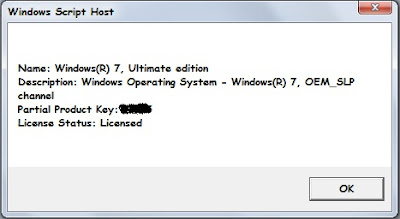
  • Cara Mengetahui Lisensi Windows 7
  • Sekarang coba Anda ketik SLMGR /DLI pada Command Prompt. Perintah ini akan memberikan informasi sederhana mengenai lisensi dari windows pada komputer atau notebook.
  • Cara Mengetahui Lisensi Windows 7
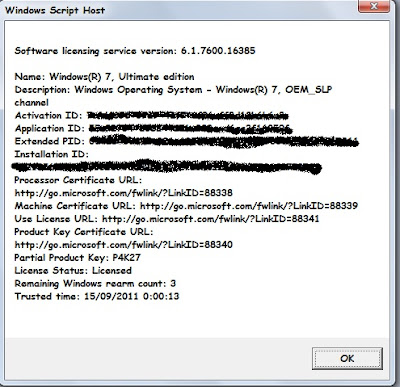
  • Lanjutkan dengan mengetik perintah SLMGR /DLV pada Command Prompt. Perintah ini bertujuan untuk menampilkan detail windows 7 yang sementara kita gunakan.
  • Cara Mengetahui Lisensi Windows 7
  • Selanjutnya ketikan lagi SLMGR / XPR pada Command Prompt tadi. dengan perintah ini, Anda akan mengetahui kapan lisensi windows yang kita gunakan akan berakhir.
  • Cara Mengetahui Lisensi Windows 7
Perintah-perintah di atas memang jarang dipakai, terlebih lagi orang awam yang tidak begitu memperdulikan lisensi windows pada komputer yang sedang dipakai. Tetapi tips ini bisa gunakan sebagai referensi jika windows Anda bermasalah sewaktu registrasi ke microsoft Corporation. Semoga bermanfaat.

Semoga Bermanfaat.


Sumber : http://agungtalaga.blogspot.com/2011/08/cara-mengetahui-lisensi-windows-7.html
thumbnail Title: CARA MENGETAHUI LISENSI WINDOWS 7
Posted by:opeck mapan
Published :2012-12-08T20:49:00+07:00
Rating: 3.5
Reviewer: 5 Reviews
CARA MENGETAHUI LISENSI WINDOWS 7
Posted by: Opeck Mapan
OPECK MAPAN, Updated at: 20.49

TIPS MENGGUNAKAN KOMPUTER DAN SPESIFIKASI HARDWARE YANG DIBUTUHKAN

Personal Computer
OPECK MAPAN, Kita harus jeli dan cermat dalam memilih hardware komputer. Hardware yang dipilih sebaiknya disesuaikan dengan kebutuhan Percuma saja memilih komputer dengan spesifikasi tinggi tetapi hanya digunakan untuk mengetik. Hal ini tentu saja merupakan pemborosan. Namun pasti akan sangat mengecewakan jika kita bermain game menggunakan komputer yang kurang bagus. Disamping itu, saya juga perlu mengingatkan agar selalu berhati-hati dalam memilih hardware komputer. Karena saat ini sudah banyak beredar komponen hardware-hardware aspal (Asli atau Palsu). Agar tidak kecewa dikemudian hari, carilah dengan cermat, atau bagi yang masih awam, sebaiknya carilah ditempat-tempat yang terpercaya. Jangan lupakan pula garansi produk hardware tersebut agar tidak terjadi hal-hal yang tidak diinginkan dikemudian hari.

Berikut ini saya akan memberikan tips memilih hardware komputer untuk digunakan. baik untuk para gamer dan pengguna biasa.

Komputer Untuk Office dan Internet
Jika komputer hanya digunakan untuk menjalankan program office dan aplikasi internet, disarankan tidak perlu komputer dengan spesifikasi tinggi. Hal ini karena akan menghasilkan ketidakseimbangan antara kinerja dan dana yang dikeluarkan. Untuk itu, kita cukup menggunakan komputer dengan spesifikasi sebagai berikut :
Prosesor : Intel Pentium III atau IV. Memori : DDRAM 512 MB. Kemudian untuk VGA Card dan Sound Card-nya Onboard.

Komputer Untuk Multimedia
Untuk menjalankan aplikasi multimedia dan hiburan, disarankan menggunakan komputer dengan spesifikasi menengah, tetapi dengan sound card speaker yang bagus (format suara 5.1 ke atas). Jangan lupa lengkapi dengan monitor ukuran 17" dan perangkat hiburan lainnya, seperti TV Turner, dan TV Capture. Prosesor : Cukup Intel Pentium IV keluaran awal. Memori : DDRAM 512 MB. VGA Card : Ge Force MX-460 dengan kapasitas 64 MB DDR.

Komputer Untuk Desain Grafis
Untuk keperluan desain grafis, disarankan untuk menggunakan komputer dengan spesifikasi di atas rata-rata. Hal ini karena dibutuhkan komputer dengan performanceyang baik dan tampilan detail grafik yang tinggi. Lebih baik lagi jika menggunakan monitor ukuran 17". Prosesor : Intel Pentium IV atau AMD Barton. Memori : DDRAM 1 GB. VGA card : Ge Force 3 Titanium dengan kapasitas 512 MB DDR atau yang sekelas.

Komputer Untuk Game
Komputer untuk game memerlukan spesifikasi yang tinggi. Selain membutuhkan performance dan tampilan detail grafik yang baik, juga diperlukan VGA card yang mampu mendukung 3D, supaya lebih sempurna, dukungan monitor ukuran 17" tidak dapat dielakkan. Kartu suara di atas rata-rata dipadukan dengan speaker yang baik akan memberikan kenikmatan bermain bagi para gamers. Spesifikasi yang dibutuhkan minimal seperti ini, prosesor : Intel Pentium IV 2,53 B atau di atasnya. Memori : DDRAM 1 GB. VGA Card : AGP 8x kelas Ge Force FX-5900 atau ATI Radeon 9700 pro atau yang terbaru dengan kapasitas 256 MB DDR.

Gamers biasanya menggunakan komputernya dalam waktu yang lama, sehingga komputer bekerja keras dan tingkat suhunya di atas rata-rata. Oleh karena itu, sistem pendinginan pada komputer harus berjalan dengan baik. Kita harus menambah kipas pendingin agar udara panas bisa keluar dengan cepat.

Komputer Untuk Server
Komponen-komponen komputer yang digunakan sebagai server harus memiliki spesifikasi yang tinggi. Komponen yang dipilih juga harus memiliki life time yang relatif lama. Perlu diingat bahwa komputer server digunakan secara terus menerus, bahkan bisa mencapai berbulan-bulan nonstop. Komputer server ini juga harus memilki kestabilan dan kecepatan transfer data yang tinggi. Agar komputer server bekerja dengan optimal, prosesor yang digunakan harus memilki cache memory tinggi. Berikut spesifikasi minimalnya, prosesor : Intel Pentium Xeon atau Itanium dan AMD MP yang memiliki cache memory hingga 2 MB. Memori : DD/RD-RAM di atas 3 GB. Motherboard : Yang memiliki interface SCSI dengan kapasitas di atas 200 GB. VGA dan Sound Card tidak perlu spesifikasi tinggi, menggunakan yang onboardpun tidak masalah.

Mudah-mudahan artikel ini bisa membantu kita dalam memilih dan menggunakan teknologi yang satu ini yaitu "Komputer" dan semoga bermanfaat. Thanks....


Sumber : http://agungtalaga.blogspot.com/2011/10/tips-menggunakan-komputer-dan.html
thumbnail Title: TIPS MENGGUNAKAN KOMPUTER DAN SPESIFIKASI HARDWARE YANG DIBUTUHKAN
Posted by:opeck mapan
Published :2012-12-08T20:42:00+07:00
Rating: 3.5
Reviewer: 5 Reviews
TIPS MENGGUNAKAN KOMPUTER DAN SPESIFIKASI HARDWARE YANG DIBUTUHKAN
Posted by: Opeck Mapan
OPECK MAPAN, Updated at: 20.42

CARA MENONAKTIFKAN AUTOPLAY WINDOWS 7

Cara Menonaktifkan Autoplay Windows 7
OPECK MAPAN, Menanggapi pertanyaan salah satu komentar pengunjung pada salah satu artikel yang saya sudah post pada artikel sebelumnya tentang Cara Menonaktifkan Autoplay Pada Windows 7, maka lewat artikel ini saya mau informasikan cara kedua yang bisa juga kita gunakan untuk menonaktifkan fitur autoplay pada windows 7. Perihal autoplay pada windows 7 bagi pengguna windows 7 memang ada yang menganggapnya biasa-biasa saja dan ada juga yang menganggapnya itu sangat mengganggu.

Disisi lain fitur ini memang memudahkan kita untuk langsung membuka data-data yang ada pada perangkat eksternal yang disambungkan pada PC atau laptop. Tapi jeleknya juga fitur ini bisa dimanfaatkan oleh para virus maker (baca - pembuat virus) sebagai salah satu jalan untuk menginveksikan virusnya pada komputer sasarannya. Pilihannya saya kembalikan pada kalian untuk menanggapi fitur yang satu ini. Dan saranku, sebaiknya dinonaktifkan saja.

Kembali pada komentar salah satu pengunjung tersebut, dia sudah melakukan langkah-langkah yang saya jelaskan pada artikel tersebut tapi pada saat menyambung kembali flashdisknya, autoplay-nya masih tetap muncul. Nah, untuk sobatku yang sudah meluangkan waktunya untuk bertanya, silakan lakukan lagi langkah-langkah berikut ini untuk menonaktifkan autoplay pada windows 7 laptopnya :

  1. Silakan buka Control Panel
  2. Pada windows Control Panel, silakan klik menu Hardware And Sound
  3. Cara Menonaktifkan Autoplay Windows 7
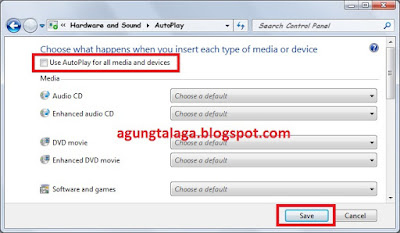
  4. Kemudian pilih lagi Autoplay. Pada windows pengaturan autoplay tersebut, ada pilihan "Use autoplay for All media and devices". Jika tanda ceklisnya masih ada, langsung saja dihilangkan. Jangan lupa klik perintah save untuk menyimpan pengaturan yang sudah dilakukan tadi.
  5. Cara Menonaktifkan Autoplay Windows 7
  6. Langkah terakhir, coba sobat sambungkan atau colokkan lagi flashdisknya maka fitur autoplay tadi tidak akan muncul lagi.
Semoga Bermanfaat.


Sumber : http://agungtalaga.blogspot.com/2012/05/cara-menonaktifkan-autoplay-windows-7.html
thumbnail Title: CARA MENONAKTIFKAN AUTOPLAY WINDOWS 7
Posted by:opeck mapan
Published :2012-12-08T18:42:00+07:00
Rating: 3.5
Reviewer: 5 Reviews
CARA MENONAKTIFKAN AUTOPLAY WINDOWS 7
Posted by: Opeck Mapan
OPECK MAPAN, Updated at: 18.42

CARA HACK PASSWORD WIRELESS/WIFI


OPECK MAPAN, Sebelumnya anda Harus mendownload Tool-tool di bawah ini :
Oke Berikut langkah-langkahnya :
Menggunakan Cain & Abel :
  1. Buka Program Cain and Abel anda
  2. Klik pada configure (Pada bagian Siniffer pilih Ethernet Card yang anda gunakan)
  3. Klik apply
  4. Kembali ke menu utama disana terdapat 8 tab yaitu sniffer,decoder,network dll. pilih tab Sniffer
  5. Untuk Mengaktifkan Sniffer pilih tombol Start/Stop Sniffer yang ada pada bagian atas tab (di dekat icon folder)
  6. Apabila anda berada pada jaringan Hub maka anda sudah bisa mengetahui Passwordnya dengan mengkelik tab password pada bagian bawah tabelnya (Bila anda ternyata ada di jaringan switch, ini membutuhkan perjuangan lebih)
  7. Pilih tab APR yang berada di bagian bawah list tabel
  8. Aktifkan APR yang tombolonya ada di sebelah kanan start/stop Sniffer (Dan ini tidak dijamin berhasil karena manage dari switch jauh lebih lengkap&secure dari hub)
  9.  Setelah itu pada tab APR akan terdapat 2 tabel list yang kosong ,klik list yang paling atas lalu pilih Tombol + yang berada di sebelah atas tab sniffer.
  10. Hubungkan antara alamat ip korban dan alamat ip gateway server (untuk mengetahui alamat gateway server klik start pada komp anda pilih run ketik cmd lalu ketik ipconfig pada command prompt)
  11. Setelah itu baru aktifkan APR, dan semua data dari komp korban ke server dapat anda lihat dengan cara yang sama. 
Menggunakan Wireshark :
  1. Jalan Program Wireshark anda
  2. Tekan Ctrl + K pada keyboard atau Klik Capture lalu Option
  3. Pilih Ethernet card yang anda gunakan (Pastikan anda mencentak capture Packet in promisous mode)
  4. Klik start
  5. Apabila anda sudah yakin ada password yang terjaring maka anda bisa mengklik tombol stop
  6. Untuk menganalisis datanya klik kanan pada data yang akan di analisis lalu pilih Follow TCP stream. Untuk cara menganalisis datanya saya tidak akan menjelaskannya karena saya juga tidak bisa.
  7. Selesai
Cara diatas hanya berlaku pada jaringan Hub saja bukan jenis jaringa switch, karena pada jaringan switch lebih rumit dan secure bila dibandingkan dengan jaringan hub.
Untuk Hasil yang lebih maksimum anda bisa

Macam-macam jenis akses WIFI :

  1. Secure, artinya untuk dapat mengakses kita harus memasukkan password
  2. Uunsecure, artinya kita bisa mengakses wifi tanpa harus mengisikan password, jadi langsung Connect
    Yang unsecure, kadang juga tidak bisa mengakses internet walau bisa konek ke jaringan. Hal ini karena ada pengaturan IP. Untuk server yang menggunakan ip dinamik, maka kita tidak usah pusing dengan ip, karena ip sdh otomatis dimasukkan oleh server ke klien (computer kita).Untuk server yang menggunakan static ip, maka kita harus secara manual memasukkan ip untuk computer/laptop kita.
Jika kita bisa konek ke wifi tp tidak bisa akses internet, cobalah ubah ip laptop kita. caranya :
  • klik kanan icon wifi di bawah kanan layar 
  • pilih properties
  • pilih Advanced
  • pada bagian connection pilih Internet Protocol (TCP/IP)\
  • pilih static ip
  • pada ip isi : 192.168.0.212
  • pada Net Mask isi : 255.255.255.0
  • pada getway isi : 192.168.0.1
  • pada dns server isi : 192.168.0.1 
  • klik ok.
Semoga Bermanfaat.
thumbnail Title: CARA HACK PASSWORD WIRELESS/WIFI
Posted by:opeck mapan
Published :2012-11-28T23:15:00+07:00
Rating: 3.5
Reviewer: 5 Reviews
CARA HACK PASSWORD WIRELESS/WIFI
Posted by: Opeck Mapan
OPECK MAPAN, Updated at: 23.15

CARA MEMBLOKIR SITUS TERTENTU (PORNO)

OPECK MAPAN, Salah satu masalah yang sering kita jumpai dalam dunia maya adalah beberapa situs dewasa yang semakin banyak jumlahnya. Mungkin, kita sebagai orang yang paham terhadap komputer dan Internet bisa saja mengenali dan waspada terhadap situs-situs dewasa tersebut. Tetapi bagaimana bila anak-anak yang sedang mencoba berselancar di internet melalui Pc atau Laptop kita terjaring masuk ke dalam situs-situs dewasa tersebut?

Salah satu cara untuk mengatasi hal ini adalah Dengan menggunakan software anti-p0rn dari tu Eagles. Langkah-langkahnya adalah sebagai berikut:

1. Download softwarenya dulu dari sini

2. Download softwarenya dengan meng-klik tombol Local download, perlu diperhatikan juga bahwa software ini masih berjalan dalam platform Windows, belum ada versi iOS nya.


3. Setelah di download kemudian klik dua kali terhadap aplikasinya, kemudian lakukan Next pada halaman Welcome.


4. Klik Install pada halaman Installasi agar proses installasi bisa dilanjutkan.


5. Tunggulah samai proses installasi berjalan.


6. Jika sudah selesai maka akan ada pilihan untuk me-restart komputer anda. Berikan tanda centang untuk me-restart dan sebaliknya, hapus tanda centang untuk tidak me-restart Windows anda.


7. Secara Default, icon mata akan bertambah di ujung kanan bawah pada taskbar windows anda.

8. Klik kanan > Settings and Options > masukkan Password anda.

Dengan trik ini, semua situs yang terblokir oleh aplikasi ini tidak akan lagi bisa diakses melalui komputer/notebook anda. Selamat mencoba.


Sumber : http://tantoroni.blogspot.com/2011/09/cara-memblokir-situs-situs-tertentu.html
thumbnail Title: CARA MEMBLOKIR SITUS TERTENTU (PORNO)
Posted by:opeck mapan
Published :2012-11-26T12:53:00+07:00
Rating: 3.5
Reviewer: 5 Reviews
CARA MEMBLOKIR SITUS TERTENTU (PORNO)
Posted by: Opeck Mapan
OPECK MAPAN, Updated at: 12.53

PERBEDAAN LAPTOP, NETBOOK DAN NOTEBOOK


OPECK MAPAN, Bagi kebanyakan orang  laptop, netbook dan juga notebook hanya sekedar nama dan tidak begitu penting, tapi kadang-kadang kita juga dibuat bingung sebenarnya apa sih perbedaan  laptop, netbook dan juga notebook, dari namanya saja udah beda. Maka dari itu, berikut ini saya ulas beberapa hal mengenai perbedaan laptop, netbook dan juga notebook:

1) Laptop itu hanya sebutan umum untuk netbook maupun notebook. jadi laptop itu bisa diartikan sebagai netbook maupun notebook.


2) Dari segi ukuran, netbook memiliki ukuran yang lebih kecil sekitar 7-12 inchi sehingga lebih praktis untuk dibawa kemanapun, sedangkan notebook berukuran 13 inchi keatas.

3) Netbook pada dasarnya didesain untuk melakukan kinerja yang lebih ringan dibandingkan dengan notebook. Misalkan, mengolah data word, excel, power point, berselancar didunia maya, menyimpan beberapa file, memainkan permainan ringan seperti solitaire dan lain-lain.


Berbeda dengan notebook yang kinerjanya melampaui netbook, dengan kecepatan pengolahan data yang cepat serta kemampuan multimedia yang handal. Sehingga pengguna bisa mencari ide, menuangkannya dalam sebuah karya dan menikmati hasil karya tersebut seperti mengedit gambar, video, melakukan riset, memainkan game dan lain-lain.

4) Kalaupun ada netbook dengan spesifikasi yang bisa dibilang setara dengan kemampuan notebook, itu hanyalah inovasi dari vendor untuk kebutuhan orang-orang tertentu yang tentu saja cukup menguras kantong anda.

Demikian yang bisa kami sampaikan, mudah-mudah sedikit ulasan diatas dapat memberi sedikit pengetahuan bagi kita semua. Selain itu, semoga bisa membantu dalam menemukan laptop sesuai dengan kebutuhan.
 Semoga Bermanfaat.


thumbnail Title: PERBEDAAN LAPTOP, NETBOOK DAN NOTEBOOK
Posted by:opeck mapan
Published :2012-11-26T12:46:00+07:00
Rating: 3.5
Reviewer: 5 Reviews
PERBEDAAN LAPTOP, NETBOOK DAN NOTEBOOK
Posted by: Opeck Mapan
OPECK MAPAN, Updated at: 12.46

CARA MEMBUAT KEYBOARD SHORTCUT SETIAP PROGRAM

OPECK MAPAN, Setelah pelaksanaan GUI (Graphical User Interface) dalam sistem operasi berbasis windows, sudah sangat mudah untuk membuka dan menjalankan program dengan click.

Ada solusi built-in untuk ini di sebagian besar OS Windows terbaru. Anda dapat menetapkan cara pintas keyboard untuk setiap program untuk mengaksesnya dengan mudah.

Cara Membuat keyboard shortcut Setiap Program:

Langkah 1: Buka ikon program yang ingin anda buatkan shortcut tersebut

Langkah 2: Klik - kanan ikon. Pilih 'Properties' pilihan, pergi ke 'Shortcut' tab

Langkah 3: Sebuah kotak dialog akan muncul seperti ini:


Langkah 4: Di sini, klik pada opsi dari Shortcut key.

Langkah 5: Sekarang, tekan tombol dari keyboard dengan salah satu kombinasi berikut:
                 
                    (1) Ctrl + Shift (kunci yang diiinginkan misalnya M)
                          Contoh: Ctrl + Shift M,
 
atau anda juga bisa menggunakan kombinasi berikut
                  
                    (2) Ctrl Alt (kunci yang diiinginkan misalnya M)
                          Contoh: Ctrl Alt M


Langkah 5: Sekarang klik pada tombol Apply di kanan bawah kotak dialog.

Langkah 6: Klik pada tombol OK. selesai.

Untuk setiap pertanyaan atau saran, silahkan berikan komentar

Semoga Bermanfaat,


Sumber : http://tantoroni.blogspot.com/2012/05/cara-membuat-keyboard-shortcut-setiap.html
thumbnail Title: CARA MEMBUAT KEYBOARD SHORTCUT SETIAP PROGRAM
Posted by:opeck mapan
Published :2012-11-26T12:38:00+07:00
Rating: 3.5
Reviewer: 5 Reviews
CARA MEMBUAT KEYBOARD SHORTCUT SETIAP PROGRAM
Posted by: Opeck Mapan
OPECK MAPAN, Updated at: 12.38

CARA MEMBEDAKAN IPHONE YG ASLI DENGAN ASPAL (CIPHONE)

OPECK MAPAN,
Beda iPhone dengan CiPhone
- IPhone asli tidak menyertakan batere cadangan, sedangkan CiPhone ada batere cadangan.
- tidak terdapat lapisan plastik pelindung pada body iPhone asli karena pada dasarnya memang sudah
   terbuat dari bahan anti gores.
- IPhone asli TIDAK DUAL SIM ! beda dengan CiPhone yang terkadang ber Sim Card 2
- Apple iPhone 3Gs yang asli berkamera 3,15 MP sedangkan CiPhone hanya VGA atau bagkan CIF...
- Bagian bawah iPhone 2G or 3G ASLI untuk DOCK dan CHARGER lebih LEBAR seperti socket Apple
   IPhone. Sedangkan lubang CHARGER iPhone PALSU kebanyakan seperti lubang USB Kecil.
- INGAT secara dimensi keseluruhan iPhone Asli dan Tiruan adalah sama, kecuali yanga memiliki DUAL
   SIM CARD agak tebal.
- PERHATIKAN LAYAR SENTUHNYA. Apple iPhone ASLI memiliki layar yang lebar hampir
  berdempetan dengan tombol BACK iPhone.Sedangkan yang tiruan hanya menggunakan layar sentuh
  sebesar PDA pada umumnya.
- iPhone yang asli dengan yang buatan cina akan terlihat apabila kita buka aplikasinya. Jika kita lihat di
  Iphone yang asli ada aplikasi seperti iTunes, Maps, App Store dan lainnya.sedangkan pada iPhone cina
  tidak terdapat itu, yang ada adalah aplikasi "mirip" aplikasi khas iPhone tapi dengan bentuk icon yang tentu
  saja beda.
- pada layar kaca touchscreen di iPhone yang asli jika disentuh akan terasa lebih keras dibandingkan dengan
  iPhone buatan dari cina. Kalo CiPhone layarnya jika disentuh akan terasa empuk dan terasa seperti
  menyentuh plastik.
- Jika kita lihat iPhone buatan cina, perpindahan screen dari satu halaman ke halaman lain hanya terjadi satu
  kali perpindahan saja (apabila di slide menggunakan jari).Berbeda dengan iPhone yang asli, jika di slide
 dengan jari 1 kali saja, perpindahan dari halaman menu satu ke halaman menu yang lainnya akan lebih
  mudah seperti menggunakan trackball pada BlackBerry.
-Yang asli akan terlihat warna logo iPhonenya putih ke abu-abuan, bukan putih sekali atau abu-abu saja.
- dilihat dari kelengkapannya,pada CiPhone kadang ada touchpen dan speaker (yang sebenarnya speakerny
  dijual terpisah).
- dan sebenarnya masih banyak perbedaan lain yang akan sangat jelas terlihat yang bisa dipelajari sendiri
   kalo dah ngerti "rambu-rambu" diatas......
IPhone Rekondisi
yang pasti kita cuman bisa cek dari fisik, Salah satu dari Point dibawah apabila meragukan, dapat pertanda potensial iPhone Refublish :
  • Note : Refublish bukan hanya 8GB saja !!!
  • S/N & IMEI, cocokan dari Software iPhone (cek di Setting - General - About) dengan di belakang body iPhone & box iPhone. Note : Font S/N & IMEI yang ditulis dengan Craft Laser harap diperhatikan.
  • Khusus IMEI, karena dapat di-ubah dengan software, mau test IMEI itu asli? pertama hapus dahulu baseband-nya, lalu restore kembali, setelah unlock, itulah IMEI aslinya.
  • Bezel (iPhone ring) & iPhone Rear Cover harus Mulus ! - meski bisa diganti baru ama yang me-refub.
  • LCD Seal harus masih rapi (meski dapat di-seal kembali) Earphone Cable, Cable Data & Docking harus bersih & dalam seal plastic (kalo kotor, berarti bekas pakai) --- Note : Earphone iPhone ada microphone-nya.
  • BOX juga harus diperhatikan, sticker tulisan S/N & IMEI yang original dari Apple adalah putih keabu2an, bukan putih sekali.
  • Beberapa LCD seal sudah tidak rapi (terlihat ditempel ulang).
  • Beberapa S/N & IMEI ngaco, alias tidak sama antara sofware iPhone dengan S/N & IMEI yang tertulis di body belakang iPhone. (beberapa juga beda dgn box).
  • S/N iPhone banyak yang ngaco, S/N iPhone ada artinya.
  • Beberapa Sticker S/N &alp; IMEI iPhone di box iPhone Palsu ! Font warna Putih sekali, berbeda dengan Box iPhone asli yang berwarna putih keabu2an.
  • Ada Earphone yang adalah Earphone iPod (tanpa Microphone).
  • Cable Data bukan original Cable data iPhone.
  • Beberapa Box palsu alias dibuat sendiri (posisi logo iTunes salah).
  • IPhone Rear Case ! harus mulus (perhatikan pinggir list-nya, batas dengan Bezel !).


Berikut gambar ciri-ciri Apple iPhone asli :


Semoga Bermanfaat.


thumbnail Title: CARA MEMBEDAKAN IPHONE YG ASLI DENGAN ASPAL (CIPHONE)
Posted by:opeck mapan
Published :2012-11-26T12:34:00+07:00
Rating: 3.5
Reviewer: 5 Reviews
CARA MEMBEDAKAN IPHONE YG ASLI DENGAN ASPAL (CIPHONE)
Posted by: Opeck Mapan
OPECK MAPAN, Updated at: 12.34

DAFTAR LINK DOWNLOAD DRIVER NOTEBOOK TOSHIBA, HP, COMPAQ, ACER, DELL, LENOVO

OPECK MAPAN, Konsumen notebook kerap kali dihadapkan masalah yang sama yaitu pihak produsen tidak menyertakan driver pada setiap produk yang mereka jual. Kalaupun ada, biasanya kurang lengkap dan itupun atas inisiatif penjual notebook di toko-toko yang telah mendownload secara manual dan memberikannya kepada anda.

Tetapi kebanyakan penjual notebook tidak berinisiatif untuk download driver dan memberikannya kepada konsumen. Alhasil, jika konsumen ingin menggunakan driver mereka akan kebingungan di mana bisa mendapatkan driver tersebut.
Berikut ini daftar resmi tempat untuk donwload driver dari masing-masing produsen.
1) Toshiba
Untuk toshiba, kunjungi halaman ini http://www.csd.toshiba.com/cgi-bin/tais/support/jsp/home.jsp?nav=Download, pilih menu Download dan lanjutkan dengan memilih tipe sesuai dengan yang anda miliki. Jika sudah ketemu klik tombol Go. Tunggu sampai halaman driver anda terbuka.
Selanjutnya, pada bagian Refine Search by pilih operating system yang sesuai dengan yang digunakan pada notebook. Terakhir, klik link download pada bagian bawah.
2) HP dan Compaq
Untuk notebook dengan merek Compaq Presario, kunjungi halaman berikut ini http://www.compaq.com/cpq-country/cpq_support.html kemudian masukkan serial number dari notebook. Jika belum tahu berapa serial number dari produk yang anda miliki, bisa mempelajarinya di sini http://h10025.www1.hp.com/ewfrf/wc/findModel?lc=en&cc=us&dlc=en. Jika sudah memasukkan serial number dari notebook, anda langsung akan menuju halaman download tanpa harus mencarinya datu persatu.
Jika secara kebetulan hanya tahu tipe dari notebook tersebut (Misalnya dimintai bantuan oleh teman), anda bisa mencarinya secara manual ke sini http://h10025.www1.hp.com/ewfrf/wc/findModel?lc=en&cc=us&dlc=en.
3) Acer
Sama seperti yang lain, pergi ke halaman resmi punya Acer di http://www.acer.co.id/ac/en/ID/content/drivers. Pilih produk sesuai dengan kepunyaan anda.
4) Dell
Untuk produk Dell, hampir sama dengan merek HP, masukkan serial number untuk mempercepat proses pencarian. Jika belum tahu serial number dari notebook silahkan lakukan pencarian secara manual dengan cara memilih Select Model. Setelah semua ketemu, pilih operating system dan download driver anda.
5) Lenovo
Sama seperti sebelumnya, temukan serial number dari notebook anda kemudian masukkan ke halaman ini http://consumersupport.lenovo.com/ot/en/DriversDownLoads/Drivers.html. Jika belum tahu bagaimana cara mengetahui serial number notebook, bisa baca petunjuknya di sini http://consumersupport.lenovo.com/ot/en/htmls/1224740365419.html.
Jika anda belum tahu serial number dari notebook Lenovo, pergi ke halaman driver (Coba lihat link di atas), pilih Brand, Family dan Operating System sesuai dengan yang anda pakai.
6) Asus
Bagi pengguna Asus, jika ingin download driver anda bisa pergi ke halaman ini http://support.asus.com/download/, dan memilih tipe sesuai dengan yang anda miliki. Anda bisa memilih “Model Automatic Detection”, “Model Name Search” atau ‘Select Model Manually”. Jika belum berpengalaman, menggunakan pilihan otomatis adalah pilihan terbaik. Jika anda berpengalaman dengan driver pada notebook, anda bisa menggunakan pilihan lain.
Selanjutnya, ikuti panduan dari website Asus sampai anda menemukan link untuk download. Jangan lupa pilih sistem operasi sesuai dengan yang terinstall di notebook anda.
Usahakan untuk selalu menggunakan serial number ketika download driver. Selain untuk link download cepat, penggunaan serial number juga bisa dimanfaatkan untuk mengecek masa garansi dan hal lain yang berkaitan dengan notebook. Yang lebih penting lagi, cara ini juga bisa untuk mengecek apakah notebook tersebut barang asli atau Black Market.
 Semoga Bermanfaat.

thumbnail Title: DAFTAR LINK DOWNLOAD DRIVER NOTEBOOK TOSHIBA, HP, COMPAQ, ACER, DELL, LENOVO
Posted by:opeck mapan
Published :2012-11-26T12:14:00+07:00
Rating: 3.5
Reviewer: 5 Reviews
DAFTAR LINK DOWNLOAD DRIVER NOTEBOOK TOSHIBA, HP, COMPAQ, ACER, DELL, LENOVO
Posted by: Opeck Mapan
OPECK MAPAN, Updated at: 12.14

5 APLIKASI UNTUK MEMBLOKIR PANGGILAN DAN SMS PADA ANDROID GRATIS

OPECK MAPAN, Ponsel adalah salah satu alat komunikasi yang paling banyak digunakan saat ini. Namun, terkadang, kita telah melihat bahwa, ada banyak gangguan/ orang jahil atau orang iseng yang pengen godain kita dengan cara MC or SMS . Disaat seperti inilah Kadang-kadang, kita ingin memblokir panggilan atau SMS dari nomor tertentu / pengirim,  Ada banyak alasan untuk memblokir panggilan atau SMS. Di sini, kita tidak membahas alasannya. saya hanya menyoroti  5 aplikasi untuk memblokir panggilan dan / atau SMS pada perangkat Android. Mari kita lihat aplikasi ini satu-per-satu. Untuk info lebih lanjut tentang aplikasi, klik pada judul aplikasi ini.


inilah 5 aplikasi gratis untuk memblokir panggilan dan sms pada android :

Call Block fromGeorge Android

Drioidcall Filterfrom AndroidDev

selamat mencoba, semoga tips ponsel kali bermafaat...


Sumber : http://tantoroni.blogspot.com/2012/10/5-aplikasi-untuk-memblokir-panggilan.html
thumbnail Title: 5 APLIKASI UNTUK MEMBLOKIR PANGGILAN DAN SMS PADA ANDROID GRATIS
Posted by:opeck mapan
Published :2012-11-26T09:26:00+07:00
Rating: 3.5
Reviewer: 5 Reviews
5 APLIKASI UNTUK MEMBLOKIR PANGGILAN DAN SMS PADA ANDROID GRATIS
Posted by: Opeck Mapan
OPECK MAPAN, Updated at: 09.26

Followers

TUKER LINK

OPECK MAPAN

PARTNER LINK