Klik Like !
×

CARA MENGUPDATE DRIVER VGA NVIDIA


OPECK MAPAN, Buat yang kesusahan mau update driver VGA Nvidia, Ini dia Tips n' Trik untuk mengupdate driver VGA Nvidia, dengan mengupdate driver VGA, kalian akan tahu bedanya sebelum dan sesudah mengupdate driver VGA,

Berikut cara mengupdate Nvidia Drivers,

1. Sobat langsung masuk aja ke SINI
2. Sobat pilih opsi yang diberikan sesuai dengan tipe VGA, windows, dan bahasanya. Lihat screenshots dibawah ini:

  • Product Type sudah pasti Geforce
  • Produtc Series, sesusain sama punya sobat, misalnya Geforce 9800GT pilih Grforce 9 series
  • OS, sesuain sama OS sobat XP,7,Win 8,Linux, Dll
  • Bahasa sudah pasti English, karena gak ada bahasa Indonya, kemudian klik search.


3. Kemudain sobat akan diperlihatkan info driver yang akan sahabat download. klik download jika sudah pas dengan tipe VGA sobat, tapi jika masih ragu klik Support Product untuk melihat tipe and versi VGA yang cocok untuk drivernya, seperti screenshots dibawah:


4. Selesai download tinggal install saja dengan meng-klik 2 kali hasil downloadnya.

Selesai demikian Tips n' Tricknya
thumbnail Title: CARA MENGUPDATE DRIVER VGA NVIDIA
Posted by:opeck mapan
Published :2013-03-30T19:26:00+07:00
Rating: 3.5
Reviewer: 5 Reviews
CARA MENGUPDATE DRIVER VGA NVIDIA
Posted by: Opeck Mapan
OPECK MAPAN, Updated at: 19.26

TIPS MEMBUAT BARCODE SENDIRI

OPECK MAPAN, Anda membutuhkan barcode untuk mempromosikan website, blog atau nomor telepon anda? Berikut tips membuat barcode sendiri yang didalamnya bisa berupa :

1. Link (bisa link apapun, seperti: blog, FB, twitter, link berita)
2. Text: sebanyak 250 karakter
3. Nomor Telepon : bila barcode di scan akan menampilkan dan menelpon nomer yg sudah di-generate menjadi barcode
4. Sms: masukkan nomor telepon yang akan dituju & isi sms – scan barcode- akan mengirim sms ke nomor yang dituju
Cara membuat barcode:

  • Pilih jenis barcode yang akan anda buat (link / text / no. telepon / sms)
  • Plih size nya
  • Klik “Generate”

Setelah generate, barcode yang anda buat akan segera muncul. Anda bisa klik di barcode untuk tampilan full image lalu anda bisa save pic – ada juga link HTML yg bisa dicopy agar bisa anda gunakan di blog atau website anda. Barcode tersebut anda bisa scan dengan menggunakan Scan BBM Group Barcode di menu BBM anda.

Semoga berguna.


Sumber : http://forumdukungan.blackberry.com/t5/Aplikasi-BlackBerry-Lainnya/tips-membuat-barcode-sendiri/td-p/33963
thumbnail Title: TIPS MEMBUAT BARCODE SENDIRI
Posted by:opeck mapan
Published :2013-03-29T13:27:00+07:00
Rating: 3.5
Reviewer: 5 Reviews
TIPS MEMBUAT BARCODE SENDIRI
Posted by: Opeck Mapan
OPECK MAPAN, Updated at: 13.27

CARA INSTAL KEYBOARD/LANGUAGE ARABIC PADA WIN XP TANPA MENGGUNAKAN CD MASTER

How to Install arabic keyboard on Windows XP  without a CD Installer
OPECK MAPAN, Cara Install Keyboard/Language Arabic pada Win XP tanpa menggunakan CD Master
Yang belum punya aplikasinya Download dulu DISINI.
1. Ekstrak dulu file Arabic XP -  downloaddantutorial.blogspot.com.rar yang telah di download.
Cara Install Keyboard/Language Arabic pada Win XP tanpa menggunakan CD Master

2. Jalankan iComplex_3.0.0.exe
Cara Install arabic language pada windows XP dan Seven

3. Klik Install Complex Scripts, sehingga akan muncul sebagai berikut :


4. Akan muncul peringatan untuk merestart Komputer, Klik  Yes, agar komputer kita di restart dulu, namun jika pilih No juga tidak apa-apa.

Cara Install arabic language pada windows XP dan Seven

5. Jalankan file yang satunya lagi Arabic Keylay 101 Win XP.reg, Klik yes jika muncul tampilan berikut

How to Install arabic keyboard on Windows XP  without a CD Installer

6. Klik Ok pada tampilan berikut 

Arabic Keylay 101 Win XP.reg

Sampai disini kita baru selesai menginstal font dan Arabic keylaynya, untuk bisa menggunakan Arabic pada saat kita ngetik, maka kita harus mensettingnya terlebih dahulu.

1. Masuk Ke Control Panel (Start > Control Panel)
2. Pilih Language and Regional Option > Languages

Add Language Arabic on Win XP

3. Klik Details
How to Install arabic keyboard on Windows XP  without a CD Installer

 4. Klik Add > Pilih Arabic (Saudi arabia) Klik OK
How to Install arabic keyboard on Windows XP  without a CD Installer
5. Setelah Klik OK Tampilannya sebagai berikut. Klik Apply > Ok
How to Install arabic keyboard on Windows XP  without a CD Installer
thumbnail Title: CARA INSTAL KEYBOARD/LANGUAGE ARABIC PADA WIN XP TANPA MENGGUNAKAN CD MASTER
Posted by:opeck mapan
Published :2013-03-27T17:11:00+07:00
Rating: 3.5
Reviewer: 5 Reviews
CARA INSTAL KEYBOARD/LANGUAGE ARABIC PADA WIN XP TANPA MENGGUNAKAN CD MASTER
Posted by: Opeck Mapan
OPECK MAPAN, Updated at: 17.11

CARA BACKUP DATA BLACKBERRY

Backup Data Blackberry

OPECKMAPAN,Blackberry merupakan smartphone yang bisa dikatakan komplit, dalam keseharian kita mungkin handphone ini bisa dikatakan penunjang aktifitas, telephon, email, sms, ataupun BBM, nah bagaimana jika kita akan kehilangan semua data dari Blackbery kita, ini tentu akan menghambat aktifitas kita, hal ini dapat kita atasi dengan mem backup data Blackberry kita, Selain itu backup data di Blackberry sangat mudah dilakukan dan hanya memerlukan waktu yang singkat.
Berikut cara backup data Blackberry :
  1. Kita akan menggunakan Blackberry desktop manager, jika kamu belum punya, kamu bisa mendownloadnya disini
  2. Buka dan jalankan aplikasi Blackberry desktop manager
  3. Double klik tombol 'Backup and Restore'
  4. Disaat jendela baru akan terbuka, pilih tombol 'Backup'
  5. Pilih Direktori tempat menyimpan file backup blackberry kamu.
Nah sampai disini proses Backup data kamu telah selesai. berbagai data yang tersimpan di hp Blackberry kamu sudah tersimpan dan aman. 

Semoga Bermanfaat.
thumbnail Title: CARA BACKUP DATA BLACKBERRY
Posted by:opeck mapan
Published :2013-03-21T00:47:00+07:00
Rating: 3.5
Reviewer: 5 Reviews
CARA BACKUP DATA BLACKBERRY
Posted by: Opeck Mapan
OPECK MAPAN, Updated at: 00.47

CARA MELACAK HANDPHONE BLACKBERRY YANG HILANG


Melacak Handphone Blackberry yang Hilang


OPECK MAPAN, itulah kata yang paling pas dikatakan jika kita kehilangan handphone. Mencari, mencari dan mencari hanya itu yang dapat kita lakukan, ada berbagai macam cara untuk mencari keberadaan handphone kita yang hilang, untuk kali ini kita akan mencoba mencari handphone blackberry yang hilang dengan aplikasi Blackberry Protect.

BlackBerry Protect adalah program gratis dari RIM yang menawarkan layanan backup, lock device, melacak keberadaan handphone, Wipe handphone dan pengiriman notifikasi, untuk aplikasi BlackBerry Protect ini dapat anda download disini . setelah itu instal di blackberry kamu.

Nah, Jika handphone Blackberry kamu hilang, kamu dapat menggunakan aplikasinya di http://www.blackberry.com/protect/login. masuk ke Find Device, lalu View Current Location. Kamu bisa melacak dimana keberadaan handphone Blackberry kamu melalui peta. Kamu juga bisa menampilkan pesan di layar handphone dengan Display a Message.

Selamat mencoba, Semoga tips sederhana ini bisa bermanfaat...


Sumber : http://www.alrezacell.web.id/2012/05/cara-melacak-handphone-blackberry-yang.html
thumbnail Title: CARA MELACAK HANDPHONE BLACKBERRY YANG HILANG
Posted by:opeck mapan
Published :2013-03-21T00:44:00+07:00
Rating: 3.5
Reviewer: 5 Reviews
CARA MELACAK HANDPHONE BLACKBERRY YANG HILANG
Posted by: Opeck Mapan
OPECK MAPAN, Updated at: 00.44

MENDENGARKAN RADIO STREAMING MELALUI BLACKBERRY

Mendengarkan Radio Streaming melalui BlackberryOPECK MAPAN, Blackberry memang benar-benar telephone pintar, penggunanya tidak hanya bisa telephone,sms atau BBM saja, akan tetapi bisa juga mendengarkan radio melalui stream, nah apa bedanya dengan handphone sebelumnya???. karena handphone sebelumnya juga sudah memiliki fasilitas untuk mendengarkan radio.

Nah perbedaannya ada pada stasion radionya, jika handphone sebelumnya fasilitas untuk mendengarkan radio hanya terbatas pada stasion radio lokal saja, atau kita hanya dapat mendengarkan siaran radio yang berada disekitar lokasi kita, namun pada handphone Blackberry cakupannya sangat luas tidak hanya pada stasion lokal saja akan tetapi kita bisa mendengarkan stasion radio yang berada di luar daerah kita.

Untuk mendengarkan radio streaming melalui blackberry dapat menggunakan aplikasi TuneIn Radio.
Cara mengaktifkannya :

  1. Download dan Install aplikasi TuneIn Radio melalui BlackBerry App World.
  2. Pilih saja yang gratis
  3. Aktifkan koneksi internet pada BlackBerry (WiFi).
  4. Buka aplikasi TuneIn Radio.
  5. Pilih kategori yang disediakan.
  6. Buka channel radio yang sudah tersedia dan tunggu proses buffer.

Anda juga dapat menggunakan aplikasi bernama Nux Radio, Aplikasi ini dikembangkan oleh tim dari Indonesia, bahkan Aplikasi ini dapat digunakan di luar negeri selama koneksi internet Blackberry yang digunakan memadai, Nux Radio menggunakan jalur Blackberry internet service (BIS), selain itu Nux Radio juga bisa menggunakan WiFi, Untuk Aplikasi Nux Radio Anda bisa dapatkan DI SINI


thumbnail Title: MENDENGARKAN RADIO STREAMING MELALUI BLACKBERRY
Posted by:opeck mapan
Published :2013-03-21T00:40:00+07:00
Rating: 3.5
Reviewer: 5 Reviews
MENDENGARKAN RADIO STREAMING MELALUI BLACKBERRY
Posted by: Opeck Mapan
OPECK MAPAN, Updated at: 00.40

KODE TOMBOL RAHASIA PONSEL NOKIA

OPECK MAPAN, dengan kode yang kita tentukan sendiri, kadang membuat ponsel kita aman dari tangan yang tidak dikehendaki untuk melihat semua data ponsel kita. Namun, ketika kita butuh kode pengaman misalnya ketika akan memformat ulang memori ponsel kita karena sesuatu hal seperti terserang virus yang cukup fatal, untuk penyegaran ponsel, dll. Sementara kita sudah lupa, atau ada orang lain yang mengganti kode standar bawaan ponsel. Jangan panik dulu, silakan dicoba beberapa cara berikut ini sebelum ponsel Anda dibawa ke tukang servis ponsel.
Bila Anda lupa kode pengaman ponsel Anda atau Anda membeli ponsel second dan kode pengamannya bukan standar lagi dan ingin mengetahui kode pengamannya atau sekedar ingin mengganti kode pengaman ponsel, ataupun untuk reformat hp Anda, silakan ikuti beberapa langkah berikut ini
  • Coba diingat-ingat dulu kira-kira kode apa yang Anda masukkan sebelumnya.
  • Bila sudah tidak ingat lagi, silakan dicoba dengan menggunakan kode standar untuk ponsel Nokia, yaitu: 12345 atau 00000.
  • Cara di atas belum bisa membantu, coba dengan bantuan berbagai aplikasi salah satunya UnlockMe, download aplikasinya, kemudian install dan jalankan aplikasi tersebut pada ponsel Nokia Symbian 60 Anda. Dari menu Options, pilihUnlock! kemudian tunggu proses selesai. Jika pencarian kode pengaman ponsel sudah berhasil, maka kode pengaman (security code/phone lock code) ponsel Anda akan ditampilkan di layar ponsel.
  • Bila belum berhasil juga, silakan cari Kode Master untuk ponsel Anda, sekarang banyak tersedia software untuk unlock phone code untuk PC. Jika terlalu repot silakan coba berbagai jasa dari website yang menyediakan online calculator untuk menemukan Master Code Nokia Anda dari nomor IMEI. Di antaranya adalah situs MasterCode.NokiaFree.org, di sini kita perlu mengisikan kode IMEI dari ponsel kita, yang dapat dilihat dengan cara mengetikkan *#06#, selanjutnya masukkan nomor seri yang muncul pada kolom isian dan akhiri dengan menekan tombol Generate. Catat master kode yang muncul,dan buka kode pengaman hp Anda dengan kode yang didapat.
  • Cara di atas belum bisa membantu, maka cara selanjutnya kita dapat menggunakan bantuan dari peralatan teknisi ponsel, bila belum punya silakan bawa ponsel Anda ke tukang servis ponsel.
Berikut ini adalah kunci kode tombol rahasia yang dapat anda jalankan sendiri dengan mengetiknya di keypad hp ponsel anda yang bermerek Nokia baik yang cdma maupun yang gsm.

1. Melihat IMEI (International Mobile Equipment Identity) Caranya tekan * # 0 6 #
2. Melihat versi software, tanggal pembuatan softwre dan jenis kompresi software Caranya tekan * # 0 0 0 0 # Jika tidak berhasil coba pencet * # 9 9 9 9 #
3. Melihat status call waiting Caranya tekan * # 4 3 #
4. Melihat nomor / nomer private number yang menghubungi ponsel anda Caranya tekan * # 3 0 #
5. Menampilkan nomer pengalihan telepon all calls Caranya tekan * # 2 1 #
6. Melihat nomor penelepon pada pengalihan telepon karena tidak anda jawab (call divert on) Caranya tekan * # 6 1 #
7. Melihat nomor penelepon pada pengalihan telepon karena di luar jangkauan (call divert on) Caranya tekan * # 6 2 #
8. Melihat nomor penelepon pada pengalihan telepon karena sibuk (call divert on) Caranya tekan * # 6 7 #
9. Merubah logo operator pada nokia type 3310 dan 3330 Caranya tekan * # 6 7 7 0 5 6 4 6 #
10. Menampilkan status sim clock Caranya tekan * # 7 4 6 0 2 5 6 2 5 #
11. Berpindah ke profil profile ponsel anda Caranya tekan tombol power off tanpa ditahan
12. Merubah seting hp nokia ke default atau pabrikan Caranya tekan * # 7 7 8 0 #
13. Melakukan reset timer ponsel dan skor game ponsel nokia Caranya tekan * # 7 3 #
14. Melihat status call waiting Caranya tekan * # 4 3 #
15. Melihat kode pabrik atau factory code Caranya tekan * # 7 7 6 0 #
16. Menampilkan serial number atau nomer seri hp, tanggal pembuatan, tanggal pembelian, tanggal servis terakhir, transfer user data. Untuk keluar ponsel harus direset kembali. Caranya tekan * # 92702689 #
17. Melihat kode pengamanan ponsel anda Caranya tekan * # 2 6 4 0 #
18. Melihat alamat ip perangkat keras bluetooth anda Caranya tekan * # 2 8 2 0 #
19. Mengaktifkan EFR dengan kualitas suara terbaik namun boros energi batere. Untuk mematikan menggunakan kode yang sama. Caranya tekan * # 3 3 7 0 #
20. Mengaktifkan EFR dengan kualitas suara terendah namun hemat energi batere. Untuk mematikan menggunakan kode yang sama. Caranya tekan * # 4 7 2 0 #
21. Menuju isi phone book dengan cepat di handphone nokia Caranya tekan nomor urut lalu # contoh : 150#
22. Mengalihkan panggilan ke nomor yang dituju untuk semua panggilan Caranya tekan * * 2 1 * Nomor Tujuan #
23.Mengalihkan panggilan ke nomor yang dituju untuk panggilan yang tidak terjawab Caranya tekan * * 6 1 * Nomor Tujuan #
24. Mengalihkan panggilan ke nomor yang dituju untuk panggilan ketika telepon hp anda sedang sibuk Caranya tekan * * 6 7 * Nomor Tujuan #

Keterangan Tambahan :
- Kode diinput tanpa spasi
- Ada kode-kode nokia yang berlaku pada tipe tertentu saja.

Selamat mencoba, semoga bermanfaat!
thumbnail Title: KODE TOMBOL RAHASIA PONSEL NOKIA
Posted by:opeck mapan
Published :2013-03-21T00:33:00+07:00
Rating: 3.5
Reviewer: 5 Reviews
KODE TOMBOL RAHASIA PONSEL NOKIA
Posted by: Opeck Mapan
OPECK MAPAN, Updated at: 00.33

APLIKASI CETAK FOTO OTOMATIS

OPECK MAPAN- ACEF (aplikasi cetak foto) aplikasi ini dapat langsung menata file foto anda dengan mudah dan dengan berbagai ukuran tanpa perlu software editor. Anda dapat mencetak sebuah foto lebih cepat dan praktis dari biasanya hanya dengan beberapa klik saja.

Banyak software cetak foto yang dapat anda temukan diinternet mulai dari yang berbayar hingga gratis! ACEF software ini merupakan aplikasi gratis yang dikembangkan oleh stufimedia.com


Berikut beberapa fitur yang ada pada ACEF - aplikasi cetak foto ini
  • Cetak foto ukuran 2×3, 3×4, 4×6, 1R, 2R, 3R, 4R, 5R, 6R, 8R dan 8R+
  • Cetak per-baris, sehingga hemat kertas
  • Tersedia ukuran kertas Kuarto dan ukuran kertas foto 4R
  • Tata letak otomatis, menggunakan kertas sehemat mungkin
  • Dapat langsung dicetak atau disimpan dalam bentuk file
  • Mampu mengubah menjadi foto hitam-putih dengan perbandingan warna yang proposional
Anda hanya dapat mencetak sebuah foto dengan satu ukuran yang sama pada satu kali proses pencetakan, sehingga untuk mencetak jenis foto yang sama atau berbeda dengan ukuran yang sama atau berbeda lakukan berikutnya. Cara menggunakannya tidak perlu saya jelaskan, karena sangat user friendly support untuk jenis file JPEG, GIF, BMP, ICO.

Download: DI SINI WinXp Sp3/Vista/7/8 (WinXp Sp1/Sp2 butuh dotNet Framework2.0)

Semoga Bermanfaat.


thumbnail Title: APLIKASI CETAK FOTO OTOMATIS
Posted by:opeck mapan
Published :2013-03-15T10:06:00+07:00
Rating: 3.5
Reviewer: 5 Reviews
APLIKASI CETAK FOTO OTOMATIS
Posted by: Opeck Mapan
OPECK MAPAN, Updated at: 10.06

CARA MENJADIKAN PONSEL NOKIA SEBAGAI MODEM

OPECK MAPAN, Bagaiman cara menjadikan ponsel nokia anda sebagai modem komputer? yang utama ponsel itu harus sudah berkemampuan GPRS atau yang lebih tinggi, artinya ponsel yang bisa untuk internet. mendukung jenis koneksi kabel data (USB yang sesuai) atau bluetooth. Aplikasi nokia pc suite dikomputer anda(jika belum punya download disini).

Nah, ini dia pembahasan mengenai Cara Menjadikan HP Nokia Sebagai Modem.

Alat yang perlu disediakan:
- HP Nokia
- Kabel Data
- SIM Card

1. Jika sudah selesai mendownload, install dan buka program tsb.

2. Hubungkan HP Nokia ke Komputer/Laptop kamu. Di HP kamu, akan ada pilihan Modus USB. Pilih Nokia Ovi Suite. Lihat di Program Nokia PC Suite tadi, akan muncul gambar HP km. Lihat gambar: (pada bagian Kiri)

Karena saya menggunakan Nokia X2-01, maka akan muncul jenis hp Nokia X2-01.

3. Klik Pada icon Bumi (Conect To The Internet). Maka secara otomatis, tanpa disetting lagi, HP kamu akan mulai dihubungkan ke Internet.

Semoga Berhasil.
thumbnail Title: CARA MENJADIKAN PONSEL NOKIA SEBAGAI MODEM
Posted by:opeck mapan
Published :2013-03-15T10:00:00+07:00
Rating: 3.5
Reviewer: 5 Reviews
CARA MENJADIKAN PONSEL NOKIA SEBAGAI MODEM
Posted by: Opeck Mapan
OPECK MAPAN, Updated at: 10.00

DRIVERPACK SOLUTION CARA MUDAH INSTAL DRIVER UNTUK WINDOWS

OPECK MAPAN, Ketika kita terpaksa harus menginstall ulang sistem operasi komputer kita atau jika anda seorang teknisi komputer dimana saat anda menginstall baru/ulang OS suatu perangkat komputer, laptop maupun netbook pasti sangat melelahkan, mulai dari menginstall OS kemudian driver-driver lalu aplikasi-aplikasi lain yang pasti harus anda install. Saya sendiri kadang sampai jenuh, malas buat terima jasa install ulang.

Mungkin software yang akan saya bagikan ini akan sangat berguna untuk kita yang bermain di dunia kekomputeran, terutama dalam masalah insatlasi sistem operasi komputer lebih tepatnya pada saat instalasi driver-driver yang dibutuhkan suatu perangkat baik komputer, laptop dan netbook. Akan sangat memudahkan.


DriverPack Solution, DI SINI merupakan sebuah perangkat lunak(aplikasi) yang berisih berbagai macam driver dari berbagai vendor perangkat keras(hardware). Dengan hanya beberapa klik saja semua driver yang dibutuhkan suatu perangkat dengan sistem operasi windows dan terdapat pada list DriverPack Solution akan langsung terinstall. anda tidak perlu menginstall satu persatu lagi driver pada komputer anda, cukup jalankan program ini maka secara otomatis akan mendeteksi hardware anda dan menentukan driver mana yang cocok pada listnya.

Program ini sangat populer untuk instalasi driver secara otomatis pada sistem windows, digunakan oleh lebih dari 9jt orang didunia. didistribusikan secara bebas dibawah GNU GPL license(Freeware). Dapat saya katakan program ini cukup membantu dalam insatlasi driver, sehingga lebih meringankan proses install ulang sistem.

Semoga Bermanfaat.
thumbnail Title: DRIVERPACK SOLUTION CARA MUDAH INSTAL DRIVER UNTUK WINDOWS
Posted by:opeck mapan
Published :2013-03-15T09:56:00+07:00
Rating: 3.5
Reviewer: 5 Reviews
DRIVERPACK SOLUTION CARA MUDAH INSTAL DRIVER UNTUK WINDOWS
Posted by: Opeck Mapan
OPECK MAPAN, Updated at: 09.56

SOFTWARE KAMUS HUKUM INDONESIA (JUNG Kamus Hukum)

OPECK MAPAN, Beberapa hari lalu teman saya seorang mahasiswa menghubungi saya dan bertanya ada tidak aplikasi kamus ilmiah undang undang?, dia minta tolong untuk dicarikan kamus ilmiah undang undang untuk laptopnya jika ada. Iseng saya googling dan akhirnya nyasar di jungkamushukum.com


Jung Dictionary of Law atau JUNG Kamus hukum adalah sebuah Software Hukum Pertama di Indonesia yang dapat di anda download secara GRATIS!!! Dengan proses instalasi yang mudah dan cepat serta tidak memerlukan spesifikasi komputer yang tinggi(kecuali resolusi layar minimal 1366x768, karena ketika saya coba install di netbook dengan resolusi dibawah itu. ternyata kebesaran, sehingga agak susah untuk digunakan).

Software ini dibuat untuk seluruh masyarakat Indonesia secara luas, khususnya para aktifis, birokrat, praktisi hukum, dan mahasiswa yang sering berkutat dengan dunia hukum di Indonesia. Software ini dibuat dengan harapan dapat memudahkan seseorang untuk mengerti arti kata-kata/istilah hukum secara jelas dan cepat.


Anda dapat mengupdate software ini secara online maupun menambahkan sendiri data basenya, sofware ini masih terus dikembangkan hingga saat ini, dan kata sang developer akan tersedia untuk berbagai jenis platform baik mobile maupun desktop. Tidak hanya sebatas aplikasi kamus hukum saja dalam JUNG Kamus hukum juga tersedia fungsi layanan streaming TV, Chat, dan sebagainya. Untuk dapat menggunakan semua fungsi yang disediakan secara full anda harus memberikan donasi, jika tidak anda tetap dapat menggunakan software ini secara GRATIS versi free edition dengan batasan fungsi.

Download: Jung Dictionary of Law (JUNG Kamus hukum)

Semoga Bermanfaat.
thumbnail Title: SOFTWARE KAMUS HUKUM INDONESIA (JUNG Kamus Hukum)
Posted by:opeck mapan
Published :2013-03-15T09:45:00+07:00
Rating: 3.5
Reviewer: 5 Reviews
SOFTWARE KAMUS HUKUM INDONESIA (JUNG Kamus Hukum)
Posted by: Opeck Mapan
OPECK MAPAN, Updated at: 09.45

CARA EDIT INFO FILE MP3 (MENAMBAH GAMBAR COVER,ALBUM,TITTLE,ARTIS,GENRE DLL)


OPECK MAPAN, MUSIK!!  bisa dikatakan tidak dapat dipisahkan dari kehidupan sehari-hari kita. Kalian pasti pernah mendengar musik kan???? baik itu lewat tape,cd,dvd,ataupun lewat PC dan HANDPHONE. kalau kaian putar file musik (mp3 )
Supported files and tags formats:
  • mp3 (all ID3 tag versions)
  • wma, asf and wmv (including DRM protected files)
  • Apple iTunes and iPod aac (m4a, m4b, m4v and m4p) and mp4 files
  • ogg, flac (vorbis comment tags)
  • mpc, mp+ (APE/APEv2 tags)
  • monkey's audio (APE/APEv2 tags)
  • wav pack (APE/APEv2 tags)
  • optim frog (APE/APEv2 tags)
  • wav (ID3v2 tag in 'tag ' RIFF chunk)
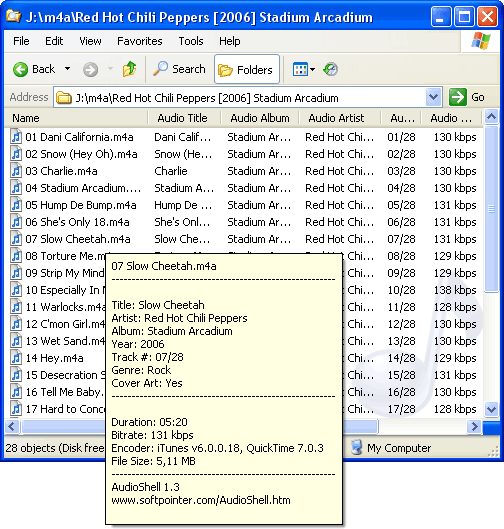
Akan ada muncul nama artis,album,title bahkan COver albumnya ketika memutar musk di Player yang kita gunakan .
misalnya kalian putar musik d WInamp. di winamp akan muncul judul,album,title(title berbeda dengan NAMA file, title ialah nama yang muncul di music player) dan  nama albumnya


Nah kita bisa mengedit info mp3 yang muncul di player tersebut.


Mengedit tag info dari mp3 tersebut mudah, bisa saja dengan music player itu langsung seperti winamp / windows media player masuk di menu propertiesnya.
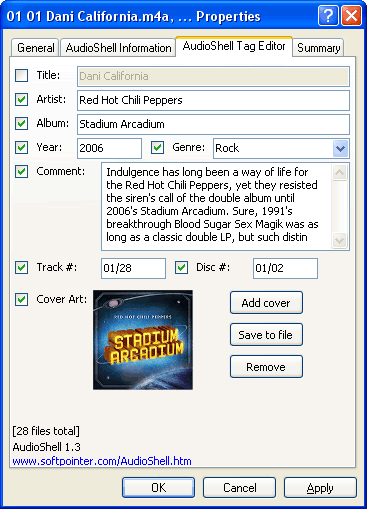
Namun ada cara yang LEBIH MUDAH yaitu dengan software kecil bernama AUDIOSHELL biarpun kecil software ini sangat bagus menurutku. hanya dengan klik properties (alt+enter) dari file mp3 yang ingin kita ubah. Kita sudah bisa langsung edit infonya atau tambahkan cover langsung di mp3 tersebut.


Download audioshell untuk edit artis,album,cover,title dari file mp3  di Download Aplikasi Untuk Edit Info MP3 Audioshell


EDIT TAG INFO FILE MUSIK


Dengan adanya software ini kita jadi bisa menambahkan nama kita,atau foto kita di info file mp3 yang ada di pc/laptop kita, lalu biarkan orang yang minta lagu dari kita teerkejut karena nama / kita yang muncul ketika mereka mutar mp3  yang diminta dari kita 


DI mp3 bisa kita taruh Nama kita sebagai artist, album, genre dll. Kita juga dengan mudah bisa menambahkan gambar di dalam Mp3 tersebut


semoga bermanfaat 


Sumber : http://www.tergaptek.com/2010/06/cara-edit-info-file-mp3-menambah-gambar.html
thumbnail Title: CARA EDIT INFO FILE MP3 (MENAMBAH GAMBAR COVER,ALBUM,TITTLE,ARTIS,GENRE DLL)
Posted by:opeck mapan
Published :2013-02-15T14:18:00+07:00
Rating: 3.5
Reviewer: 5 Reviews
CARA EDIT INFO FILE MP3 (MENAMBAH GAMBAR COVER,ALBUM,TITTLE,ARTIS,GENRE DLL)
Posted by: Opeck Mapan
OPECK MAPAN, Updated at: 14.18

CARA MENGUBAH FORMAT WAKTU KOMPUTER JADI 12 JAM (am : pm)

FORMAT JAM AM/PM


OPECK MAPAN, Mungkin postingan kali ini sudah banyak yang mengetahuinnya , namun tidak ada salahnya kan aku posting di sini,mungkin ada yang lagi butuh informasi ini. Aku bukanlah master KOMPUTER jadi yang bisa ku bagi hanyalah info info kecil seperti ini.
Pengalamanku sendiri, waktu dulu aku bingung bagaimana cara mengubah format waktu  di komputer jadi format 12 jam, karena menurutku format 24 jam itu lumayan sulit dimengerti misalnya untuk jam satu siang yang muncul ialah 13:00. Jadi ada keinginan untuk mengganti time format 12 hour (am/pm)  agar lebih simple. Namun dulu bingung dimana aku mau bertanya, mengetikan di google pun bingung mau masukin keyword apa? Akhirnya cara ini  dulu temukan secara tidak sengaja waktu utak atik control panel di kompiku. baiklah langsung aja deh.
Cara Membuat Format Waktu Jadi AM / PM :
1. masuk 'CONTROL PANEL' --> 'DATE TIME LANGUAGE AND REGIONAL OPTION'

2. Pilih' regioanal & language '

3. lalu pilih costumize

4. untuk mengubahnya jadi format am/pm .
masukkan  huruf h (h kecil) di time format.
kalau ingin format 24 jam masukkan huruf H  
 
TIME FORMAT
Selain itu kita juga bisa mengubah symbol am / pm dengan kata sesuai keinginan kita. tinggal masukan kata yang di inginkan di AM symbol dan PM symbol seperti gambar di atas!

Semoga Bermanfaat.

thumbnail Title: CARA MENGUBAH FORMAT WAKTU KOMPUTER JADI 12 JAM (am : pm)
Posted by:opeck mapan
Published :2013-02-15T14:11:00+07:00
Rating: 3.5
Reviewer: 5 Reviews
CARA MENGUBAH FORMAT WAKTU KOMPUTER JADI 12 JAM (am : pm)
Posted by: Opeck Mapan
OPECK MAPAN, Updated at: 14.11

CARA MASUK KE WINDOWS XP YANG TERPASSWORD

Shy_SkateL


OPECK MAPAN, Bagi anda yang lupa password komputer dengan OS windows XP, jangan khawatir!

Tapi!, buat yang hobinya 'jail' saya mohon untuk tidak berbuat jahil terlalu serius karena jahil itu nanti bisa berubah menjadi sebuah benci :). Pokoknya siapa saja boleh mempraktekkan cara ini, tapi harus tau diri ya :).

Sebenarnya Account Windows ini telah lama ditembus oleh seseorang yang telah menjadi 'Advanced Security', bahkan beliau telah membuat Software yang dapat menembus Banyak Versi WINDOWS termasuk windows Vista.

Tapi kali ini Saya hanya akan memberikan cara yang praktis, mudah dipahami, mudah dipraktekkan, dan bukan cracking, karena cara ini adalah 'default' dari Microsoft yang jarang diketahui orang awam.
Berikut caranya :

Pada saat anda masuk ke windows xp dan anda dimintai password dari account tersebut, tekan CTRL+ALT+DEL dua kali, lalu anda akan disajikan kotak dialog dengan 2 buah text box yang meminta nama account dan passwordnya.
Nah, disini ketikkan Administrator pada account, karena biasanya account tersembunyi ini jarang di edit oleh user dan kosongkan password pada textbox dan 'OK'.

Tara!..... anda telah masuk ke desktop dengan account administrator. Nah, untuk mengganti password dari account yang passwordnya tidak diketahui, anda dapat menggunakan Command Prompt atau DOS dengan :

Start>All Program>Accesoriess
atau
start>run>ketik 'cmd' dan enter
atau
tekan 'logo windows'+R dan ketikkan 'cmd' dan OK

Nah, tentunya dengan account berjabatan administrator anda dapat mengedit segala hal, anda memiliki kuasa untuk merubah apapun yang anda mau, namun yang menjadi kekurangan hanyalah pengetahuan anda tentang bagaimana cara untuk menggunakan kuasa itu, maka diperlukanlah 'pengetahuan', maka belajar dan membacalah agar mendapatkan pengetahuan itu. Jadi panjang ya omongannya ? :) cmd nya udah nunggu ya ^^. OK! ketikkan pada DOS 'net user [User yg passwordnya tidak diketahui] [Password Baru]' lalu ketika berhasil akan ada tulisan The Command Completed Successfully.

Gampang,kan? windows itu kan kata para hacker atau advanced user seperti kapal yang bocor dan ditambal dengan saringan.... jadi cara untuk memasukinya mudah, tetapi mudah juga dalam perusakkannya oleh para Cracker. Jadi Windows itu friendly buat newbie (gw juga masih pake windows :D), namun banyak mengalami masalah, maka dari itu bila anda sudah merasa Advanced, gunakanlah OS lain seperti Linux yang sudah banyak versi-versinya yang bertebaran secara gratis, dan banyak pula OS lain yang Gratis juga tentunya (ciri khas orang Indo nyari yang gratisan :D).


Semoga Bermanfaat


Sumber : http://skatel-1chezone.blogspot.com/2009/05/cara-masuk-ke-windows-xp-yang.html
thumbnail Title: CARA MASUK KE WINDOWS XP YANG TERPASSWORD
Posted by:opeck mapan
Published :2013-02-15T12:22:00+07:00
Rating: 3.5
Reviewer: 5 Reviews
CARA MASUK KE WINDOWS XP YANG TERPASSWORD
Posted by: Opeck Mapan
OPECK MAPAN, Updated at: 12.22

ULEAD VIDEO STUDIO

OPECK MAPAN, Punya album foto ? Mungkin jika hanya dilihat dengan membuka satu persatu foto terlihat membosankan. Anda dapat mengkreasikannya dengan membuat foto-foto tersebut menjadi sebuh video yang lebih atraktif. Apalagi ditambah dengan alunan musik background yang semakin membuat video foto tersebut terlihat menarik.

Hal seperti ini bisa saja dijadikan sesuatu yang spesial untuk orang yang spesial. Seperti membuat video dan foto-foto orang yang Anda cintai, atau cerita tentang sahabat-sahabat Anda. Penasaran bagaimana cara membuatnya ? Cukup mudah, hanya saja program aplikasi yang perlu Anda siapkan adalah Ulead Video Studio.
Berikut Cara Membuat Video dari Foto dengan Ulead :
Langkah 1
Buka Ulead VideoStudio, lalu pilih Video Studio Editor
Ulead Video Editor
Langkah 2
Pada Menu Edit, pilih Image / foto-foto yang akan di jadikan video.
membuat video dari foto ulead
Langkah 3
Ganti ke mode Timeline View, lalu drag foto-foto tadi ke bagian Video Track.
membuat video dari foto ulead
Langkah 4
Atur pengaturan setiap gambar. Misalnya menambahkan efek gambar, mengatur waktu tampil gambar, dll. Untuk mengaturnya klik salah satu gambar pada bagian Video Track, lalu atur sesuai keinginan. Gunakan  Pan & Zoom agar foto terlihat lebih menarik nantinya. Edit setiap gambar.
membuat video dari foto ulead
Langkah 5
Menambahkan transition, ini digunakan agar perpindahan antar gambar satu ke gambar lainnya tidak terlihat kaku. Pilih menu Edit lalu klik Transition > pilih sesuai selera. Misalkan saya disini memilih Mask.
membuat video dari foto ulead
Langkah 6
Drag Transition ke arah antara gambar satu ke gambar berikutnya. Sebelumnya atur pengaturan tampilan Video track agar lebih renggang. Tambahkan transitions diantara setiap gambar-gambar yang ada.
membuat video dari foto ulead
Langkah 7
Setelah menambahkan transisi tadi. Kini tambahkan musik dengan cara memilih menu Edit lalu pilih Audio > Open file musik yang Anda sukai.
membuat video dari foto ulead
Langkah 8
Drag file audio tadi ke bagian Music Track.
membuat video dari foto ulead
Langkah 9
Untuk memotong audio agar sesuai dengan waktu video, tempatkan cursor ke bagian akhir musik hingga pointer berubah menjadi panah, lalu geser ke kiri sampai disesuaikan dengan waktu video foto.
membuat video dari foto ulead
Langkah 10
Preview hasil editing, dengan cara memilih Project dan Play.
membuat video dari foto ulead
Langkah 11
Jika dirasa telah puas, kini Save Video dengan memilih Menu Share > Create Video File > Custum. Ganti Save As type sesuai kebutuhan.
membuat video dari foto ulead

Selesai, semoga bermanfaat. :)
thumbnail Title: ULEAD VIDEO STUDIO
Posted by:opeck mapan
Published :2013-01-03T23:21:00+07:00
Rating: 3.5
Reviewer: 5 Reviews
ULEAD VIDEO STUDIO
Posted by: Opeck Mapan
OPECK MAPAN, Updated at: 23.21

MEMBUAT EFEK BLUR PADA BACKGROUND FOTO MENGGUNAKAN PHOTOSHOP

OPECK MAPAN, kali ini akan membahas cara membuat efek blur pada background foto. Sebenarnya cara singkatnya cukup mudah, Anda tinggal menyeleksi background gambar lalu membuat efek lens blur pada menu Filter di Photoshop. Oke bagi sebagian yang masih belajar (seperti saya) memang mungkin agak sedikit kebingungan. Berikut Tutorial Photoshop Cara Membuat Efek Blur pada Background Foto :
 
Langkah 1 :
Buka Adobe Photoshop, Lalu Open [Ctrl+O] gambar yang akan di edit.

Langkah 2 :
Seleksi Objek gambar dengan menggunakan Polygonal Lasso Tool.

Langkah 3 :
Setelah di seleksi, lalu tekan Shift+Ctrl+i untuk memindahkan daerah seleksi ke daerah background foto.

Langkah 4 :
Pilih menu Select >> Modify >> Feather, lalu atur Feather menjadi 10.

Langkah 5 :
Sekarang pilih menu Filter >> Blur >> Lens Blur. Atur daerah blur sesuai dengan keinginan Anda. Jika sudah Klik OK.
membuat efek lens blur pada foto

Langkah 6 :
Jika masih ada daerah yang belum diberi efek blur, maka seleksi lagi daerah tersebut dengan menggunakan Polygonal Lasso Tool seperti Langkah ke 2. Lalu lakukan lagi Langkah 4 dengan mengatur Feather menjadi 10. Kemudian lakukan lagi Langkah ke 6.

Langkah 7 :
Kini foto sudah diberi efek blur pada gambar, agar foto terlihat lebih bagus, atur pencahayaan dan kontras dengan cara memilih menu Image >> Adjustments >> Brightness / Contrast, lalu atur sesuai keinginan Anda.

Berikut hasilnya :
Membuat Efek Blur Pada Background Foto :

membuat efek blur pada foto 

Selesai, Semoga Bermanfaat


thumbnail Title: MEMBUAT EFEK BLUR PADA BACKGROUND FOTO MENGGUNAKAN PHOTOSHOP
Posted by:opeck mapan
Published :2013-01-03T22:14:00+07:00
Rating: 3.5
Reviewer: 5 Reviews
MEMBUAT EFEK BLUR PADA BACKGROUND FOTO MENGGUNAKAN PHOTOSHOP
Posted by: Opeck Mapan
OPECK MAPAN, Updated at: 22.14

Followers

TUKER LINK

OPECK MAPAN

PARTNER LINK